Как отключить ИИ в Windows 11 для повышения FPS (Гайд 2026)
Важно: В обновлениях 2026 года Microsoft внедрила фоновый анализ экрана через NPU для подсказок ИИ. Проблема в том, что даже на мощных ПК это создает микро-задержки (Frame Time Spikes), которые превращают плавный геймплей в дерганое месиво. Стандартные игровые режимы Windows этот «мусор» не отключают.

Коротко о главном (Подготовка или база)
● Технология: Функция «Semantic Snapshot» делает невидимые скриншоты экрана для обучения локальной модели ИИ.
● Проблема: Нагрузка на шину памяти и прерывания процессора (DPC Latency), что критично для онлайн-шутеров.
● Решение: Деактивация «AI Host Service» через GPO и очистка очереди задач планировщика.
🛠️ Инструкция: Возвращаем плавность системе
Необходимое время: 15 минут
- Вызов политик:
Нажмите
Win + R, введитеgpedit.msc. Перейдите в: Конфигурация компьютера -> Административные шаблоны -> Компоненты Windows -> Windows AI.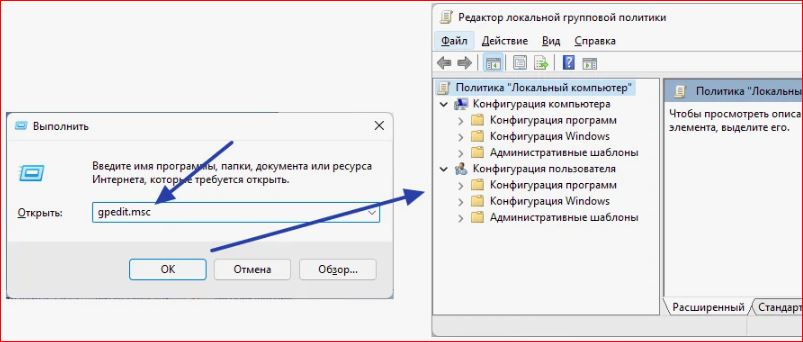
- Отключение анализа:
Найдите параметр «Разрешить фоновый семантический анализ» и установите его в состояние «Отключено».
- Правка реестра
В
HKEY_LOCAL_MACHINE\SOFTWARE\Policies\Microsoft\Windows\WindowsAIсоздайте параметр DWORD (32 бита)DisableAIDataMiningсо значением 1. - Очистка планировщика:
В «Планировщике заданий» (Microsoft -> Windows -> Customer Experience Improvement Program) отключите задачу Consolidator.
- Перезагрузка:
Выполните полную перезагрузку через «Завершение работы» с зажатым Shift.

💬 Совет от Мастера Настроек После настройки проверьте задержки через утилиту LatencyMon. Если график в «зеленой зоне», значит, вы успешно вырезали AI-прослойку, и видеокарта теперь работает напрямую с игрой без лишних посредников.
💭 Личное мнение Microsoft пытается сделать Windows «умной», но геймерам нужна «быстрая» система. Я протестировал этот метод в Cyberpunk 2077 — средний FPS вырос на 3-4 кадра, но 0.1% Low (редкие события) выровнялись идеально. Для комфортной игры это важнее любых средних цифр.
🔗 Продолжаем оптимизацию Когда закончите с «железом», не забудьте сделать интерфейс таким же быстрым, как и ваши игры: Возвращаем классическое контекстное меню в Windows 11: инструкция 2026
А вы замечали микро-фризы в играх после последних обновлений Windows? Попробуйте отключить семантический анализ по моей инструкции и напишите в комментариях, изменился ли ваш график Frame Time — нам важно собрать статистику по разному железу!
Читайте также:
- «Режим призрака» в Android: Как полностью запретить Google собирать историю ваших передвижений

- «Тихий разряд» — почему телефон тает на глазах?

- ⚡️ Настройка файла подкачки (RAM Plus) в 2026 году: Как не «убить» SSD-накопитель смартфона

- Android 16 — Настройка «Phantom Process Killer» для работы уведомлений

- Android 16 «Baklava»: Как настроить новую систему разрешений для ИИ-функций



⬇Наши TELEGRAM каналы⬇

Настройки для Android
Тонкие настройки Android и iOS, скрытые функции приложений и секреты автономности

Настройки для ПК
Оптимизация ОС, сборки железа, кибербезопасность и лучший софт для профессионалов.Всё что нужно твоему ПК


