Возвращаем классическое контекстное меню в Windows 11
Важно: Новое меню Windows 11 заставляет делать лишний клик («Показать дополнительные параметры»). Это мелочь, которая за год съедает часы вашего времени. В 2026 году Microsoft еще сильнее «запрятала» старые настройки, пытаясь навязать свой минималистичный интерфейс, который неудобен для профессиональной работы с файлами. Мы вернем классику за 30 секунд без установки стороннего софта.

Коротко о главном (Подготовка или база)
● Технология: Контекстное меню управляется через реестр Windows. Новое оформление — это лишь надстройка над старым проводником.
● Проблема: Лишнее действие (второй клик) прерывает рабочий процесс и мешает быстрому доступу к архиваторам и системным командам.
● Решение: Создание специального ключа в реестре, который заставляет систему игнорировать современную «оболочку» и сразу вызывать классический список.
🛠️ Инструкция: Классическое меню за 4 шага
Необходимое время: 5 минут
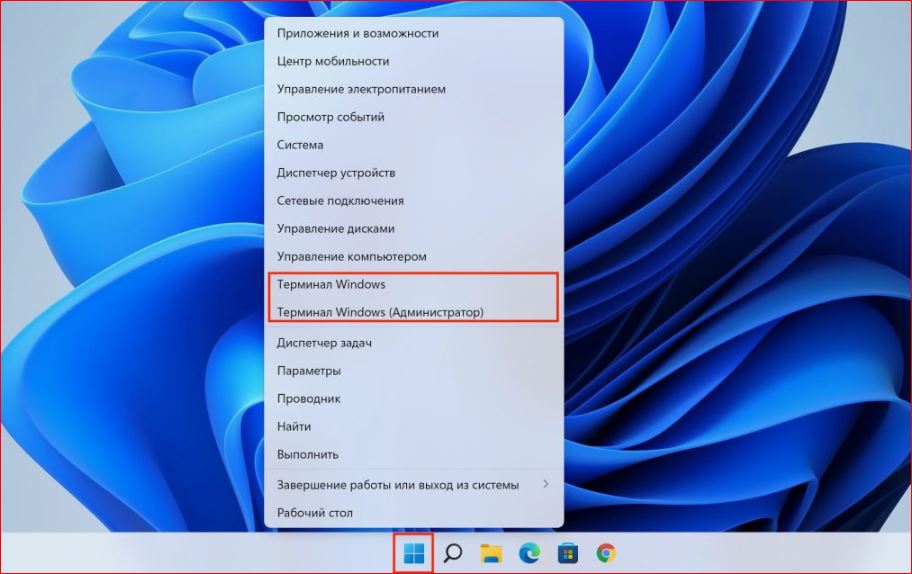
- Запуск терминала:
Нажмите правой кнопкой мыши на кнопку «Пуск» и выберите «Терминал (Администратор)»
- Ввод команды:
Скопируйте и вставьте следующую команду целиком (это создаст нужный раздел в реестре):
reg add "HKCU\Software\Classes\CLSID\{86ca1aa0-34aa-4e8b-a509-50c905bae2a2}\InprocServer32" /f /ve - Подтверждение:
Нажмите Enter. Вы увидите сообщение «Операция успешно завершена».
- Перезапуск проводника:
Чтобы изменения вступили в силу, введите в этом же окне команду:
taskkill /f /im explorer.exe & start explorer.exe

💬 Совет от Мастера Настроек Если вдруг вы захотите вернуть «современное» меню обратно (например, для сенсорного экрана), просто удалите созданный ключ одной командой в терминале: reg delete "HKCU\Software\Classes\CLSID\{86ca1aa0-34aa-4e8b-a509-50c905bae2a2}" /f. После этого снова перезапустите проводник командой из шага №4.
💭 Личное мнение Я считаю «новое» меню одним из самых неудачных дизайнерских решений Microsoft. Оно создано для планшетов, а не для тех, кто реально работает за компьютером. Возврат классического вида — это первое, что я делаю на любой свежеустановленной системе. Это экономит нервы и возвращает привычную скорость работы.
🔗 Продолжаем оптимизацию Возврат удобного меню — это только начало визуальной чистки. Чтобы ваш ПК работал так же быстро, как открываются папки, необходимо отключить скрытые механизмы слежки, которые нагружают систему в 2026 году. Читайте наш подробный гайд: Оптимизация Windows 11 2026: Как убрать фоновую телеметрию и AI-наблюдение за пользователем
А как вы относитесь к интерфейсу Windows 11? Смирились с лишними кликами или сразу вычищаете всё «лишнее» под корень? Делитесь мнением в комментариях!
Читайте также:
- «Режим призрака» в Android: Как полностью запретить Google собирать историю ваших передвижений

- «Тихий разряд» — почему телефон тает на глазах?

- ⚡️ Настройка файла подкачки (RAM Plus) в 2026 году: Как не «убить» SSD-накопитель смартфона

- Android 16 — Настройка «Phantom Process Killer» для работы уведомлений

- Android 16 «Baklava»: Как настроить новую систему разрешений для ИИ-функций



⬇Наши TELEGRAM каналы⬇

Настройки для Android
Тонкие настройки Android и iOS, скрытые функции приложений и секреты автономности

Настройки для ПК
Оптимизация ОС, сборки железа, кибербезопасность и лучший софт для профессионалов.Всё что нужно твоему ПК


