Private DNS и DoH: как заблокировать системную рекламу на уровне протокола
Важно: Друзья, в 2026 году реклама стала не просто назойливой, она стала «умной». Обычные блокировщики в браузере часто бессильны против рекламных модулей, которые зашиты прямо в оболочку вашего смартфона или ОС. Телеметрия и баннеры грузятся через системные процессы, обходя стандартные фильтры. Если вы устали от того, что ваш телефон «стучит» на каждый ваш шаг и показывает рекламу в меню настроек, пора переходить на блокировку на уровне DNS-протокола. Старые методы «черных списков» в файле hosts — это прошлый век, сегодня мы используем шифрование и удаленные фильтры.

Коротко о главном (Подготовка или база)
● Технология: Private DNS (DoT — DNS over TLS) и DoH (DNS over HTTPS) — это протоколы, которые шифруют ваши запросы к сайтам. Вместо открытого текста, который видит провайдер, запрос идет по защищенному каналу на сервер-фильтр.
● Проблема: По умолчанию ваш гаджет использует DNS провайдера, который не только видит все ваши посещения, но и покорно разрешает загрузку рекламных доменов (трафик с серверов Google Ads, Xiaomi MSA и прочих).
● Решение: Подмена стандартного DNS на специализированный сервер с автоматической фильтрацией. Это позволяет «резать» рекламу еще до того, как она попытается загрузиться в приложение или игру.
🛠️ Настройка «чистого» интернета: Пошаговая инструкция
- Найдите настройки сети:
В Android 16 перейдите в «Настройки» —> «Подключения» —> «Другие настройки» —> «Частный DNS (Private DNS)».
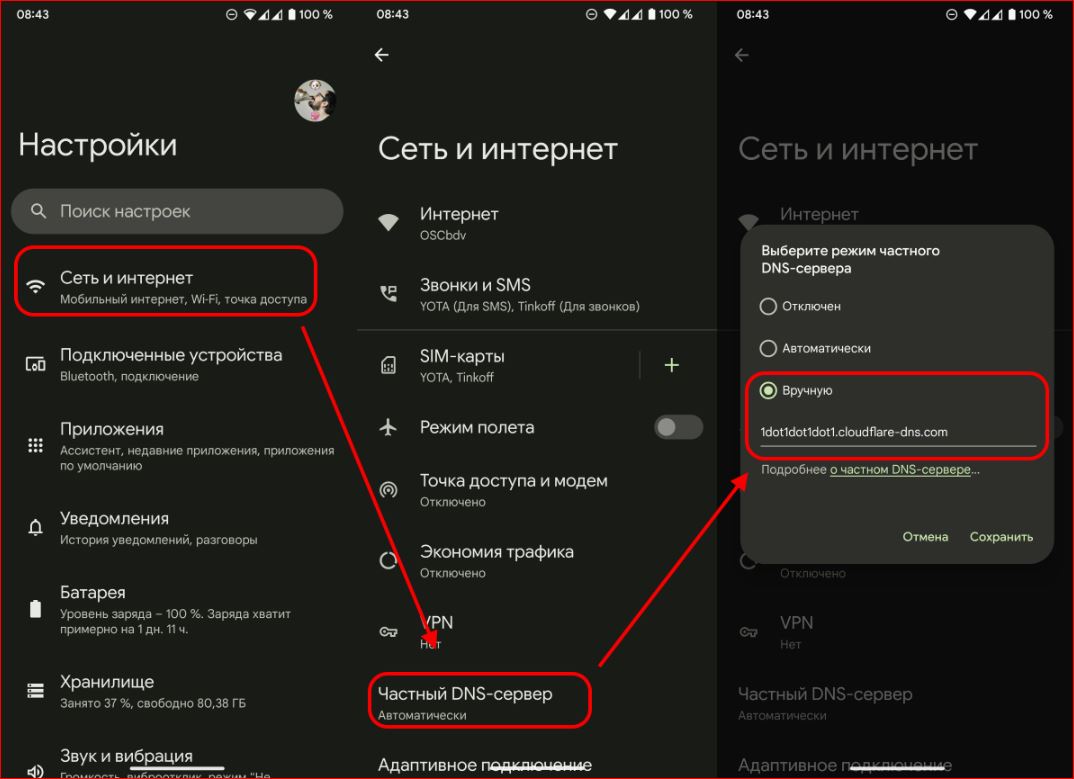
- Выбор режима:
Переключитесь с «Автоматически» на «Имя хоста поставщика частного DNS».
- Ввод фильтра:
Введите адрес проверенного фильтрующего сервера. Например, популярный
dns.adguard.comили его современные ИИ-аналоги 2026 года (например,p2.freedns.io). - Проверка в браузере:
Зайдите на любой сайт с обилием баннеров. Если вместо рекламы вы видите пустые блоки или она исчезла вовсе — протокол работает.
- Настройка для Windows 11:
В разделе «Сеть и интернет» —> «Wi-Fi/Ethernet» найдите «Назначение DNS-сервера», выберите «Вручную» и включите тумблер «DNS поверх HTTPS».

💬 Совет от Мастера Настроек
Если после настройки Private DNS некоторые публичные Wi-Fi сети (в метро или отелях) перестали подключаться (не открывается страница авторизации), просто временно переключите DNS в режим «Авто». Публичные точки часто блокируют сторонние DNS-запросы, чтобы заставить вас посмотреть их собственную рекламу перед входом.
💭 Личное мнение
Для меня Private DNS — это настройка из категории «сделал и забыл». Это самый энергоэффективный способ блокировки, так как он не требует работы тяжелого приложения-блокировщика в фоне. В 2026 году, когда каждый байт телеметрии анализируется нейросетями, скрыть свои DNS-запросы — это не паранойя, а базовое право на приватность. Попробуйте, разницу в «чистоте» ленты новостей вы заметите сразу.
🔗 Продолжаем оптимизацию
Блокировка лишнего рекламного трафика не только очищает экран, но и разгружает оперативную память от фоновых процессов-трекеров. Если вы хотите направить высвобожденные ресурсы на максимальную производительность, рекомендую заняться глубокой настройкой виртуальной памяти. Swap-файлы и ZRAM: глубокая настройка подкачки для гейминга без вылетов
А вы пользуетесь сторонними DNS или доверяете стандартным настройкам провайдера? Пишите в комментариях, какой сервер у вас работает стабильнее всего!
Читайте также:
- «Режим призрака» в Android: Как полностью запретить Google собирать историю ваших передвижений

- «Тихий разряд» — почему телефон тает на глазах?

- ⚡️ Настройка файла подкачки (RAM Plus) в 2026 году: Как не «убить» SSD-накопитель смартфона

- Android 16 — Настройка «Phantom Process Killer» для работы уведомлений

- Android 16 «Baklava»: Как настроить новую систему разрешений для ИИ-функций



⬇Наши TELEGRAM каналы⬇

Настройки для Android
Тонкие настройки Android и iOS, скрытые функции приложений и секреты автономности

Настройки для ПК
Оптимизация ОС, сборки железа, кибербезопасность и лучший софт для профессионалов.Всё что нужно твоему ПК


