VBS (Virtualization-Based Security): Тонкая настройка безопасности, чтобы не терять производительность в тяжелом софте

Важно: В 2026 году Windows 11 окончательно закрепила за собой статус системы, где безопасность ставится во главу угла, часто в ущерб абсолютно всему остальному. Главный скрытый виновник того, что ваш новенький мощный процессор выдает в тяжелых рабочих задачах или играх на 10–15% меньше кадров и вычислительной мощности, чем должен — это технология VBS (безопасность на основе виртуализации). Включенная по умолчанию на всех современных сборках, она создает изолированную зону в оперативной памяти для защиты от ядра малвари. Но если для офисного ноутбука это оправданно, то для рабочих станций, монтирующих 8K-видео, или игровых систем старые методы «просто отключить Hyper-V» больше не работают: система восстанавливает защиту через облачные политики безопасности при первом же апдейте. Нам нужна тонкая, умная настройка.
Коротко о главном (Подготовка или база)
● Технология: VBS использует аппаратные расширения виртуализации процессора (Intel VT-x / AMD-V) для создания изолированного от основной ОС региона памяти. Внутри этой безопасной среды Windows запускает архитектуру HVCI (целостность памяти, защищенная гипервизором), которая проверяет подписи всех драйверов до их выполнения. Это создает двойную нагрузку на трансляцию адресов памяти (через механизм SLAT/EPT), заставляя процессор тратить драгоценные такты на постоянные проверки безопасности.
● Проблема: Главная «боль» — ощутимое падение производительности в тяжелом софте (3D-рендеринг, компиляция кода, обработка баз данных) и микрофризы из-за возросших задержек памяти (latency), так как каждый запрос к ядру системы проходит через дополнительный слой виртуального гипервизора.
● Решение: Изменение алгоритмов работы подсистемы безопасности через локальные групповые политики и реестр. Мы не ломаем защиту Windows полностью, а переводим ее в оптимизированный режим, возвращая процессору прямую связь с аппаратными ресурсами без посредников.
🛠 Оптимизация VBS: Пошаговая инструкция
Необходимое время: 15 минут
- Проверка текущего статуса:
Нажмите комбинацию клавиш
Win + R, введитеmsinfo32и нажмите Enter. В открывшемся окне «Сведения о системе» пролистайте список в самый низ и найдите строку «Безопасность на основе виртуализации». Если там написано «Выполняется», значит, система тратит ресурсы на гипервизор и её нужно оптимизировать.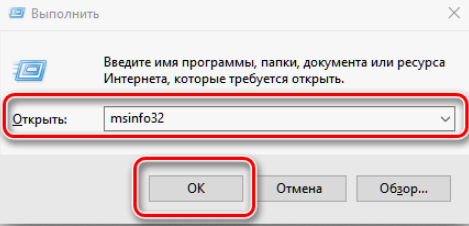
- Отключение целостности памяти в графическом интерфейсе:
Откройте «Параметры» -> «Конфиденциальность и защита» -> «Безопасность Windows» -> «Безопасность устройства». Кликните по ссылке «Сведения об изоляции ядра» и переведите тумблер «Целостность памяти» (HVCI) в положение «Откл». Это снимет основную нагрузку с контроллера памяти.
- Деактивация через Редактор реестра:
Нажмите
Win + R, введитеregedit. Перейдите по путиHKEY_LOCAL_MACHINE\SYSTEM\CurrentControlSet\Control\DeviceGuard. Найдите параметр «EnableVirtualizationBasedSecurity» и дважды кликните по нему. Принудительно установите значение 0 (вместо 1), чтобы запретить системе запускать VBS в фоновом режиме. - Настройка локальных групповых политик:
Нажмите
Win + R, введитеgpedit.msc. Перейдите по пути: Конфигурация компьютера -> Административные шаблоны -> Система -> Device Guard. Откройте параметр «Включить безопасность на основе виртуализации», переведите его в режим «Отключено» и примените изменения. - Финальное отключение гипервизора в командной строке:
Откройте Командную строку от имени Администратора. Введите команду
bcdedit /set hypervisorlaunchtype offи нажмите Enter. Это действие заблокирует автоматический старт изолированного слоя при запуске ПК. После этого обязательно перезагрузите компьютер.

💬 Совет от Мастера Настроек
Если вы профессионально работаете с виртуальными машинами (например, в WSL2, Docker или Android-эмуляторах), полное отключение гипервизора командой bcdedit заставит этот софт выдать ошибку при старте. Чтобы сохранить работу Docker, но при этом убрать падение производительности в основном софте, оставьте гипервизор включенным (hypervisorlaunchtype auto), но в реестре по пути DeviceGuard\Scenarios\HypervisorEnforcedCodeIntegrity жестко выставите параметр «Enabled» = 0. Таким образом, виртуализация останется рабочей, а тормозящая систему проверка целостности памяти (HVCI) отключится навсегда.
💭 Личное мнение
Моя позиция категорична: Microsoft слишком агрессивно навязывает корпоративные стандарты безопасности обычным пользователям. Защита VBS создавалась для банковских компьютеров и офисных терминалов, где кража данных скомпрометированным драйвером — это катастрофа. Для домашней мощной станции или ПК визуализатора, где каждый процент производительности на счету, VBS в её дефолтном состоянии — это просто легальный тормоз системы. Отключайте её смело, если не качаете подозрительные софты из сомнительных источников и следите за тем, что запускаете.
🔗 Продолжаем оптимизацию
Освобождение процессора от оков виртуализации VBS — это мощный рывок, который возвращает вашей операционной системе былую отзывчивость и чистую вычислительную мощность в тяжелых приложениях. Однако фоновые тормоза Windows 11 на этом не заканчиваются. В 2026 году система под завязку забита встроенными нейросетевыми функциями, постоянной отправкой диагностических пакетов и скрытыми модулями телеметрии, которые непрерывно нагружают ядра CPU и штурмуют ваш интернет-канал. Чтобы закрепить успех и сделать систему кристально чистой, переходите к нашему следующему ультимативному руководству по полному отключению телеметрии и ИИ-слежки в чистой Windows 11. Превратите вашу ОС в легкий рабочий инструмент без лишнего цифрового шума!
Расскажите в комментариях, проверили ли вы статус VBS на своем ПК? Заметили ли прирост плавности или прибавку FPS в тяжелых задачах после отключения изоляции ядра? Давайте обсудим!
Читайте также:
- «Режим призрака» в Android: Как полностью запретить Google собирать историю ваших передвижений

- «Тихий разряд» — почему телефон тает на глазах?

- ⚡️ Настройка файла подкачки (RAM Plus) в 2026 году: Как не «убить» SSD-накопитель смартфона

- Android 16 — Настройка «Phantom Process Killer» для работы уведомлений

- Android 16 «Baklava»: Как настроить новую систему разрешений для ИИ-функций



⬇Наши TELEGRAM каналы⬇

Настройки для Android
Тонкие настройки Android и iOS, скрытые функции приложений и секреты автономности

Настройки для ПК
Оптимизация ОС, сборки железа, кибербезопасность и лучший софт для профессионалов.Всё что нужно твоему ПК


