Windows 11 v24H2/25H2: Полный гайд по отключению встроенного поиска Bing и рекламы в меню «Пуск»

Важно: В 2026 году Microsoft окончательно превратила Windows 11 в рекламную витрину. С выходом обновлений 24H2 и 25H2 поиск в меню «Пуск» стал работать медленнее, потому что вместо ваших файлов система в первую очередь пытается подгрузить результаты из Bing и рекламные предложения. Это не только раздражает, но и расходует трафик, а также отправляет данные о каждом вашем запросе на серверы компании. Стандартные «галочки» в настройках теперь часто сбрасываются после обновлений, поэтому пора переходить к более решительным мерам.
Коротко о главном (Подготовка или база)
● Технология: В новых версиях Windows за рекламу и веб-поиск отвечают глубоко интегрированные компоненты Edge Webview2 и сервис Connected User Experiences. Они работают как фоновые процессы, которые подгружают контент в реальном времени.
● Проблема: Задержка (лаг) при открытии меню «Пуск». Система ждет ответа от серверов Bing, прежде чем показать вам локальный файл, что создает ощущение «тормознутого» интерфейса даже на мощных ПК.
● Решение: Изменение параметров через Редактор реестра или Групповые политики. Это единственный способ заблокировать функции на корневом уровне, который система не сможет игнорировать.
🛠 Отключаем лишнее: Пошаговая инструкция
Необходимое время: 12 минут
- Выключите веб-поиск через реестр.
Нажмите
Win + R, введитеregedit. Перейдите вHKEY_CURRENT_USER\Software\Policies\Microsoft\Windows\Explorer. Создайте параметр DWORD (32 бита) с именем DisableSearchBoxSuggestions и значением 1.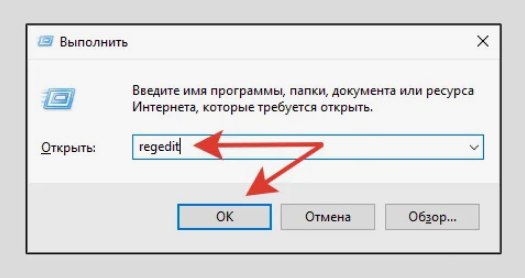
- Уберите «Рекомендации» в меню Пуск.
Зайдите в Настройки -> Персонализация -> Пуск. Выключите тумблеры «Показывать рекомендации», «Показывать недавно добавленные приложения» и «Показывать советы и предложения».
- Заблокируйте рекламный идентификатор.
Перейдите в Конфиденциальность и защита -> Общие. Отключите пункт «Разрешить приложениям использовать идентификатор рекламы». Это уменьшит количество персонализированного спама.
- Отключите облачный поиск.
В разделе Конфиденциальность и защита -> Разрешения для поиска выключите «Поиск в облаке Microsoft» для личных и рабочих записей.
- Удаление рекламных блоков (Spotlight).
Если у вас на экране блокировки или в «Пуске» появляются ссылки на игры и сервисы, перейдите в Персонализация -> Экран блокировки и смените «Windows: интересное» на «Фото».

💬 Совет от Мастера Настроек
Чтобы одним махом «прибить» телеметрию и рекламу, которую Microsoft может вернуть в следующем патче, используйте консольную команду в PowerShell (от имени администратора): reg add "HKCU\Software\Microsoft\Windows\CurrentVersion\Search" /v "CanCortanaBeEnabled" /t REG_DWORD /d 0 /f. Это гарантированно отключает остатки ассистента и веб-интеграцию в поиске.
💭 Личное мнение
Windows 11 v25H2 стала напоминать бесплатные мобильные игры с их бесконечными баннерами. Я считаю, что операционная система, за которую пользователь заплатил (или которая шла с ноутбуком), не должна торговать его вниманием. После выполнения этой инструкции меню «Пуск» начинает открываться мгновенно — именно так, как оно должно работать в 2026 году.
🔗 Продолжаем оптимизацию
🔗 Продолжаем оптимизацию
Удаление встроенной рекламы и отключение тяжелых облачных запросов Bing — это отличный способ сделать интерфейс отзывчивым, но для слабых компьютеров или ноутбуков этого может быть недостаточно. Windows 11 по-прежнему скрывает в себе десятки фоновых служб и визуальных эффектов, которые буквально «съедают» производительность вашего процессора.
Чтобы выжать из своего железа максимум и добиться мгновенного отклика системы, переходите к нашему полному руководству по оптимизации Windows 11 для слабых ПК. Там мы разбираем глубокую настройку служб и автозагрузки, которые в паре с текущими советами превратят вашу систему в “летающую” ОС.
А как вы боретесь с рекламой в Windows? Пользуетесь сторонними утилитами или предпочитаете «чистую» установку без лишнего мусора? Ждем ваше мнение в комментариях!
Читайте также:
- «Режим призрака» в Android: Как полностью запретить Google собирать историю ваших передвижений

- «Тихий разряд» — почему телефон тает на глазах?

- ⚡️ Настройка файла подкачки (RAM Plus) в 2026 году: Как не «убить» SSD-накопитель смартфона

- Android 16 — Настройка «Phantom Process Killer» для работы уведомлений

- Android 16 «Baklava»: Как настроить новую систему разрешений для ИИ-функций



⬇Наши TELEGRAM каналы⬇

Настройки для Android
Тонкие настройки Android и iOS, скрытые функции приложений и секреты автономности

Настройки для ПК
Оптимизация ОС, сборки железа, кибербезопасность и лучший софт для профессионалов.Всё что нужно твоему ПК


