Windows 11 — Укрощаем фоновые процессы и телеметрию 2026
Важно: Друзья, в 2026 году Microsoft окончательно превратила Windows 11 в «облачную витрину». Теперь система не просто собирает данные, она постоянно держит активными десятки AI-модулей Copilot и фоновых служб рекламы, которые отъедают до 20% ресурсов вашего процессора даже в простое. Старые твикеры из 2020 года сегодня бесполезны и часто ломают системный поиск. Нам нужен хирургический подход, чтобы вернуть контроль над железом, не превращая ПК в кирпич.
Коротко о главном (Подготовка или база)
● Технология: Современная телеметрия встроена в ядро через службу DiagTrack и жестко интегрирована с NPU-модулями для сбора нейро-статистики.
● Проблема: Лишние процессы «Поиск», «Виджеты» и «Связь с телефоном» перегружают SSD и ОЗУ, провоцируя лаги и микрофризы.
● Решение: Использование политик GPO и PowerShell для глубокой «заморозки» компонентов, которые невозможно удалить через стандартное меню.

🛠️ Пошаговая инструкция по укрощению системы
Необходимое время: 20 минут
- Остановка «Диагностики»:
Нажмите
Win + R, введитеservices.msc. Найдите «Функциональные возможности для подключенных пользователей и телеметрия». Установите тип запуска: «Отключена».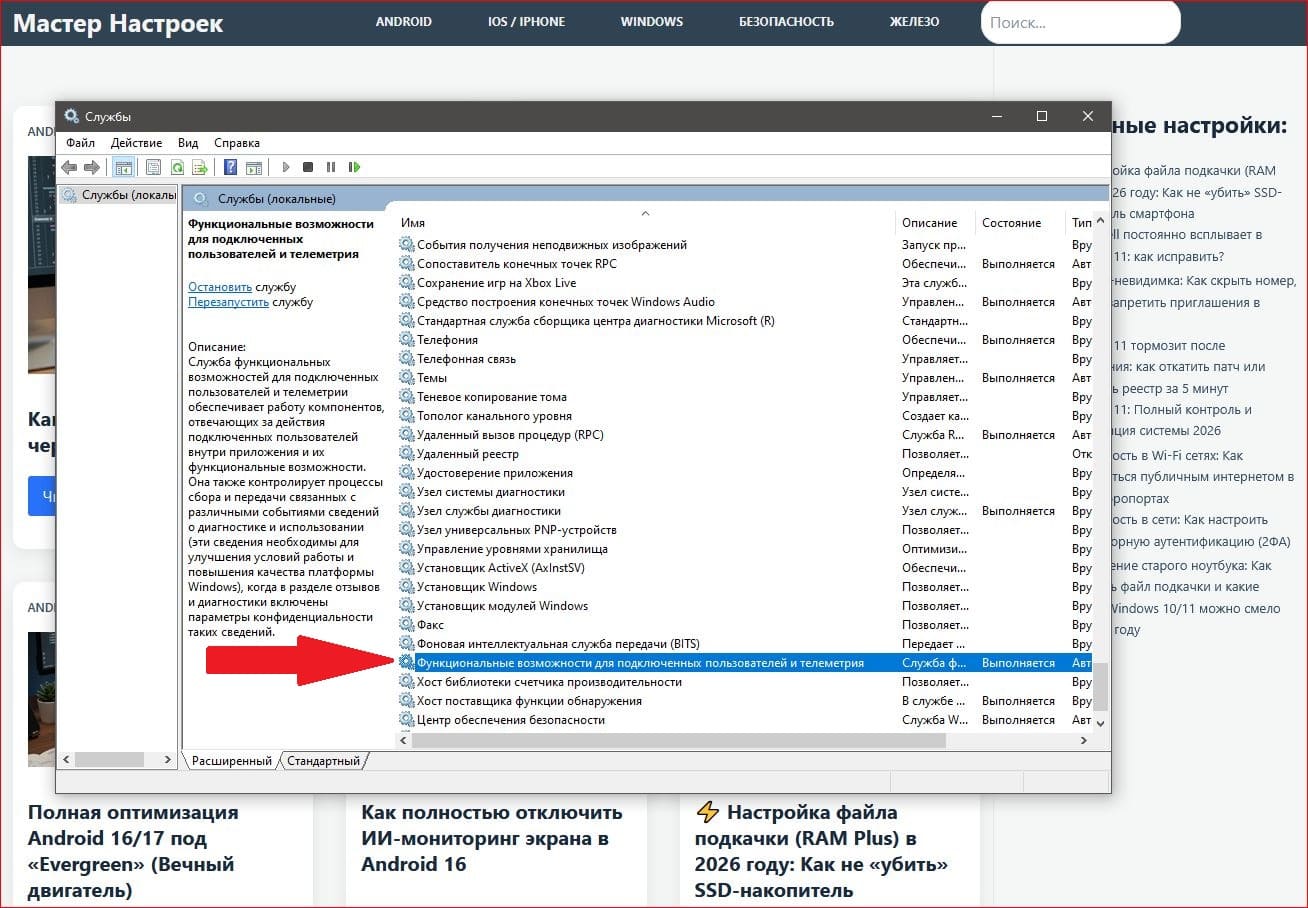
- Зачистка через PowerShell:
Нажмите правой кнопкой на Пуск -> Терминал (Администратор). Введите команду
Get-AppxPackage *WebExperience* | Remove-AppxPackage— это навсегда уберет тяжелые «Виджеты» из панели задач. - Блокировка облачного поиска:
В редакторе реестра (
regedit) перейдите по путиHKEY_CURRENT_USER\Software\Microsoft\Windows\CurrentVersion\Search. Создайте параметр DWORD (32 бита) с именемBingSearchEnabledи значением 0. - Заморозка AI-фонов:
В разделе «Параметры» -> «Конфиденциальность и защита» -> «Фоновые приложения» переведите все второстепенные программы в режим «Никогда».
- Оптимизация автозагрузки 2026:
Откройте Диспетчер задач (Ctrl+Shift+Esc) -> вкладка «Автозагрузка». Отключите все, кроме драйверов звука и видео. Помните: каждый лишний процесс — это задержка (input lag) в ваших действиях.

💬 Совет от Мастера Настроек Если вы хотите максимально «чистую» систему, используйте команду в PowerShell: iwr -useb https://christitus.com/win | iex. Это проверенная утилита, которая позволяет в один клик отключить телеметрию и удалить встроенный мусор (Bloatware), включая неудаляемый софт от Microsoft, появившийся в обновлениях 2026 года.
💭 Личное мнение Я годами наблюдаю, как Windows становится всё «тяжелее». После чистки по этому гайду мой рабочий ПК стал загружаться на 4 секунды быстрее, а потребление ОЗУ на старте упало с 4.2 ГБ до 2.8 ГБ. Для игровых сборок это критическая разница. Не бойтесь отключать лишнее — ваша система скажет вам «спасибо» отсутствием лагов в самый неподходящий момент.
🔗 Продолжаем оптимизацию Иногда «укрощение» фоновых служб помогает не только разгрузить процессор, но и решить специфические баги. Если после агрессивных обновлений системы вы столкнулись с искажениями звука, обязательно ознакомьтесь с нашим профильным решением: Как исправить заикание звука в Windows 11 после обновления 2026
А сколько процессов висит у вас в Диспетчере задач после включения? Пишите свои цифры в комментариях, попробуем сократить их вместе!
Читайте также:
- «Режим призрака» в Android: Как полностью запретить Google собирать историю ваших передвижений

- «Тихий разряд» — почему телефон тает на глазах?

- ⚡️ Настройка файла подкачки (RAM Plus) в 2026 году: Как не «убить» SSD-накопитель смартфона

- Android 16 — Настройка «Phantom Process Killer» для работы уведомлений

- Android 16 «Baklava»: Как настроить новую систему разрешений для ИИ-функций



⬇Наши TELEGRAM каналы⬇

Настройки для Android
Тонкие настройки Android и iOS, скрытые функции приложений и секреты автономности

Настройки для ПК
Оптимизация ОС, сборки железа, кибербезопасность и лучший софт для профессионалов.Всё что нужно твоему ПК


