Почему Windows 11 блокирует загрузку второй ОС (Linux/Android) и как это исправить
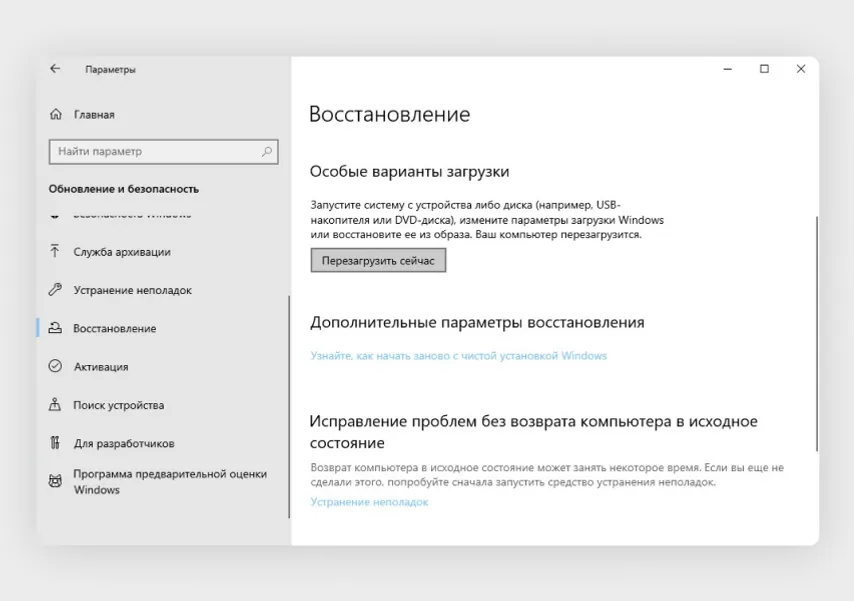
Важно: Вы решили «оживить» старый ноутбук или расширить возможности рабочего ПК, установив рядом с Windows 11 второй системой легкий дистрибутив Linux или Android x86. Но вместо выбора ОС при включении компьютер либо молча грузит «Окна», либо выдает пугающую надпись «Secure Boot Violation». Это не поломка и не «кривой» установщик. Это работа Secure Boot — системы безопасности UEFI, которую Microsoft в 2026 году стала закручивать до максимума.
Коротко о главном (Что нужно знать)
- Время: 5–7 минут.
- Сложность: Выше средней (потребуется вход в BIOS).
- Результат: Полная свобода выбора системы при загрузке без ошибок и блокировок.
Почему это происходит?
UEFI Secure Boot — это механизм, который проверяет цифровую подпись каждого этапа загрузки. Microsoft требует, чтобы загрузчик был подписан их ключами. Когда вы ставите стороннюю ОС (например, Android), её загрузчик для UEFI — «чужой». Система видит несанкционированное ПО и на всякий случай блокирует запуск, чтобы защитить вас от руткитов и вредоносных программ.
⚙️ Инструкция: Как «подружить» системы
- Вход в UEFI (BIOS): * Нажмите Win + I → Система → Восстановление → Расширенные параметры запуска → Перезагрузить сейчас.
- После перезагрузки: Поиск и устранение неисправностей → Дополнительные параметры → Параметры встроенного ПО UEFI.
- Отключение Secure Boot:
- Ищите вкладку «Security» или «Boot».
- Найдите пункт Secure Boot. Переведите его в статус Disabled.
- Важно: В некоторых ноутбуках (особенно на новейших платах) этот пункт может быть серым. Чтобы он стал активным, вам нужно сначала установить пароль администратора BIOS (Set Supervisor Password). Без пароля менять настройки безопасности «защищенные» системы не дадут.
- Переключение режима загрузки: * Если вы ставите очень старую систему, может понадобиться переключение режима CSM (Compatibility Support Module) или Legacy BIOS. Но для современных дистрибутивов Linux достаточно просто выключенного Secure Boot.
💬 Совет от Мастера Настроек
Мой личный лайфхак: если вы планируете часто переключаться между Windows 11 и, скажем, Android, не отключайте Secure Boot совсем, если это критично для вашей работы (например, для запуска некоторых античитов в онлайн-играх). Поищите в настройках BIOS пункт «Enroll UEFI Key». Там можно добавить «доверенный» сертификат вашего дистрибутива Linux вручную. Это высший пилотаж системного администрирования, который позволит сохранить безопасность, не жертвуя второй системой.
💭 Личное мнение
Я часто вижу гневные комментарии в сторону Microsoft из-за Secure Boot. Но давайте будем честны: 99% обычных пользователей защищены этим механизмом от случайной установки вирусов на уровне загрузчика. Проблема лишь в том, что Microsoft делает эту настройку слишком «глубоко», превращая установку второй системы в квест для энтузиастов. Если вы знаете, что делаете — отключайте и наслаждайтесь свободой. Но всегда держите под рукой загрузочную флешку с Windows на случай, если что-то пойдет не так при обновлении разделов диска.
🔗 Продолжаем оптимизацию
Разобрались с блокировками загрузчика? Теперь важно настроить Windows так, чтобы она не «тормозила» при совместной работе с Linux, и оптимизировать службы, которые могут конфликтовать с драйверами другой системы: Воскрешение старого ноутбука: Как настроить файл подкачки и какие службы Windows 10/11 можно смело отключать
У вас возникли проблемы с выбором загрузчика (GRUB не появился после установки Linux)? Напишите название вашего ноутбука или материнской платы в комментариях — помогу разобраться с параметрами загрузки!
Читайте также:
- «Режим призрака» в Android: Как полностью запретить Google собирать историю ваших передвижений

- «Тихий разряд» — почему телефон тает на глазах?

- ⚡️ Настройка файла подкачки (RAM Plus) в 2026 году: Как не «убить» SSD-накопитель смартфона

- Android 16 — Настройка «Phantom Process Killer» для работы уведомлений

- Android 16 «Baklava»: Как настроить новую систему разрешений для ИИ-функций



⬇Наши TELEGRAM каналы⬇

Настройки для Android
Тонкие настройки Android и iOS, скрытые функции приложений и секреты автономности

Настройки для ПК
Оптимизация ОС, сборки железа, кибербезопасность и лучший софт для профессионалов.Всё что нужно твоему ПК


