Как отключить фоновые процессы в Windows 11 для повышения FPS: пошаговый гайд
Важно: Windows 11 по умолчанию — это «комбайн», который тянет за собой десятки ненужных служб, телеметрию и фоновые приложения. Даже на мощном ПК эти процессы создают микро-фризы и съедают часть ресурсов CPU, которые могли бы пойти на отрисовку кадров. В 2026 году игры стали еще тяжелее, поэтому оптимизация фоновой активности — это обязательный этап для любого геймера.

Коротко о главном (Что дает настройка)
- Стабильный Frame Time: Убираем скачки задержек из-за внезапной активности системных служб.
- Прирост FPS: Освобождаем до 5–15% ресурсов процессора и оперативной памяти.
- Снижение инпут-лага: Система быстрее реагирует на ввод с мыши и клавиатуры.
🛠️ 5 шагов по оптимизации фоновых процессов
Необходимое время: 10 минут
- Настройка параметров «Приложения и возможности»:
Зайдите в Параметры → Приложения → Установленные приложения. Для каждого ненужного приложения (Погода, Карты, Xbox) нажмите на три точки → Дополнительные параметры → Разрешения фоновых приложений и выберите «Никогда».
- Отключение телеметрии через Конфиденциальность:
Зайдите в Параметры → Конфиденциальность и защита → Диагностика и отзывы. Выключите отправку необязательных данных. Это снизит нагрузку на сеть и диск во время игры.
- Игровой режим (Game Mode):
Убедитесь, что в Параметры → Игры → Игровой режим переключатель стоит в положении «Вкл». В 2026 году он эффективно приоритизирует ресурсы ПК для игр.
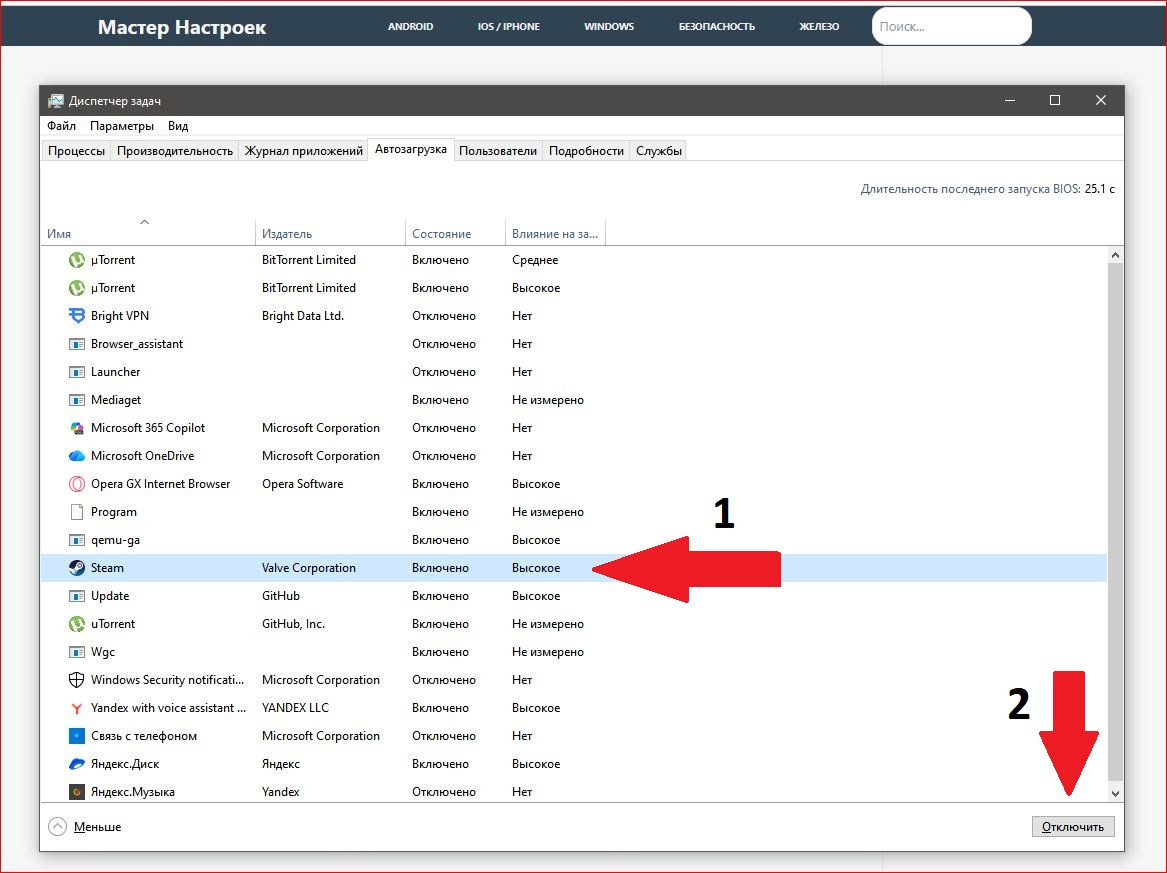
- Чистка Автозагрузки:
Нажмите Ctrl + Shift + Esc → вкладка Автозагрузка. Отключите всё, чем не пользуетесь ежедневно. Steam, Discord, Spotify должны запускаться вручную.
- Оптимизация через
services.msc:Нажмите Win + R, введите
services.msc. Найдите службу «Connected User Experiences and Telemetry», нажмите правой кнопкой → Свойства → Тип запуска: Отключена.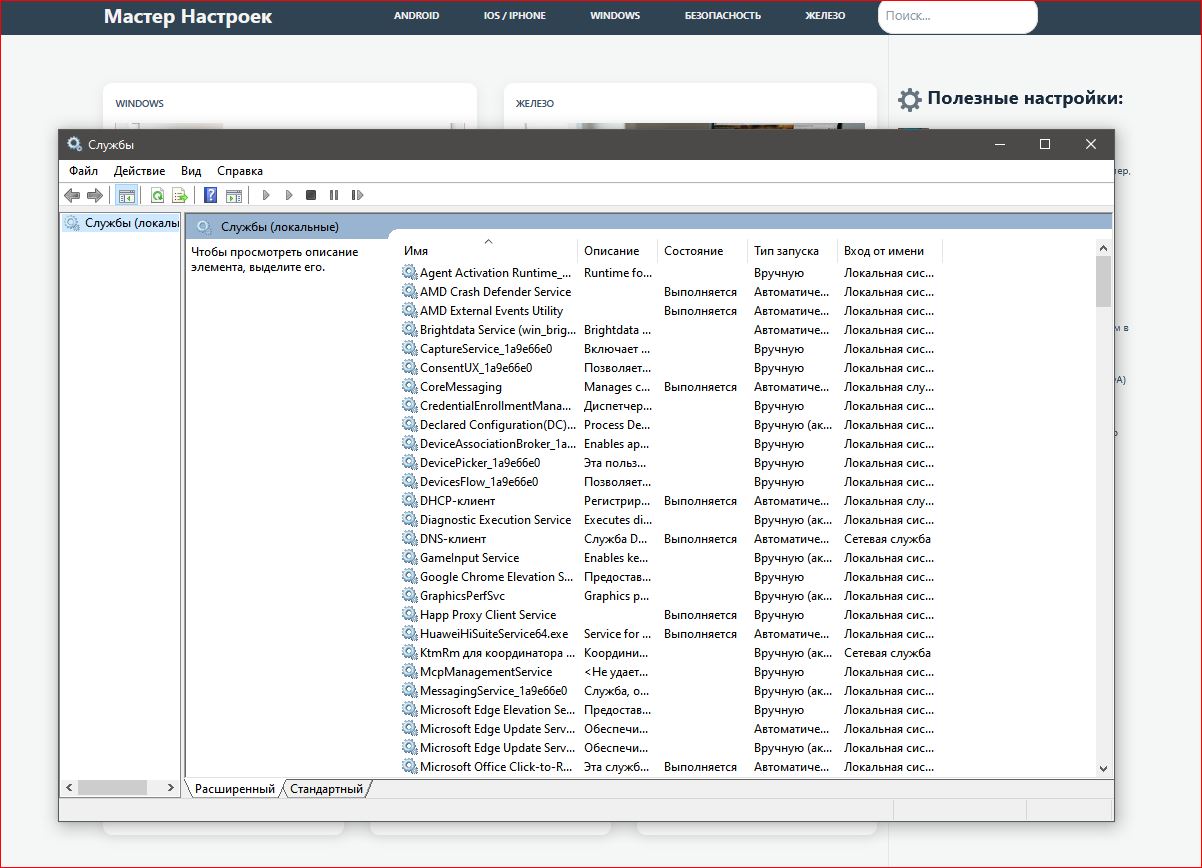


💬 Совет от Мастера Настроек
Многие забывают про скрытую настройку «Планирование графического процессора с аппаратным ускорением». Зайдите в Параметры → Система → Дисплей → Графика → Изменение стандартных параметров графики. Включите этот пункт и перезагрузите ПК. Это позволяет видеокарте управлять своей памятью напрямую, минуя лишние запросы к процессору, что существенно сглаживает график FPS.
💭 Личное мнение
Я часто вижу, как люди покупают топовое железо, но жалуются на фризы в сетевых шутерах. Проблема почти всегда в «мусорных» процессах, которые Windows запускает в самый неподходящий момент. Мой личный топ бесполезных функций — это виджеты и поиск в интернете через меню «Пуск». Если их отключить, система становится заметно отзывчивее. Не гонитесь за «волшебными» оптимизаторами, лучше один раз настроить всё руками — так вы будете точно знать, что ваша ОС не выкинет фокусов в разгар матча.
🔗 Продолжаем оптимизацию
Если после настройки Windows 11 вы заметили, что картинка всё равно дергается, проблема может быть не в системе, а в самой видеокарте. Убедитесь, что ваше железо исправно, используя наш свежий чек-лист: Проверка видеокарты при покупке с рук в 2026 году: чек-лист из 7 стресс-тестов
А сколько фоновых процессов запущено у вас в Диспетчере задач? Пишите свои цифры в комментариях, обсудим!
Читайте также:
- «Режим призрака» в Android: Как полностью запретить Google собирать историю ваших передвижений

- «Тихий разряд» — почему телефон тает на глазах?

- ⚡️ Настройка файла подкачки (RAM Plus) в 2026 году: Как не «убить» SSD-накопитель смартфона

- Android 16 — Настройка «Phantom Process Killer» для работы уведомлений

- Android 16 «Baklava»: Как настроить новую систему разрешений для ИИ-функций



⬇Наши TELEGRAM каналы⬇

Настройки для Android
Тонкие настройки Android и iOS, скрытые функции приложений и секреты автономности

Настройки для ПК
Оптимизация ОС, сборки железа, кибербезопасность и лучший софт для профессионалов.Всё что нужно твоему ПК


