Оптимизация Windows 11 для слабых ПК: Отключаем лишнее без вреда для системы
Важно: К 2026 году Windows 11 обросла таким количеством фоновых ИИ-процессов и графических свистелок, что даже системы с 8 ГБ оперативки начинают «задыхаться». Старые советы в духе «просто почисти корзину» больше не спасают. Сейчас главные враги быстродействия — это скрытая телеметрия и обновленный интерфейс Mica, которые съедают ресурсы процессора еще до того, как вы открыли браузер.

Коротко о главном
● Технология: Визуальные эффекты используют GPU для отрисовки прозрачности и анимаций, а телеметрия создает постоянную нагрузку на диск и сеть, отправляя диагностические пакеты на сервера Microsoft.
● Проблема: На бюджетных ноутбуках и старых ПК это приводит к микрофризам интерфейса и долгому отклику системы (Input Lag).
● Решение: Мы переведем систему в режим «чистой производительности», отключив визуальный мусор и заблокировав службы сбора данных, что освободит до 1.5–2 ГБ ОЗУ.
🛠️ Инструкция по ускорению системы
Необходимое время: 15 минут
- Настройка быстродействия:
Нажмите Win + R, введите
sysdm.cpl, перейдите в «Дополнительно» → «Параметры» и выберите «Обеспечить наилучший вид», оставив галочки только на сглаживании шрифтов.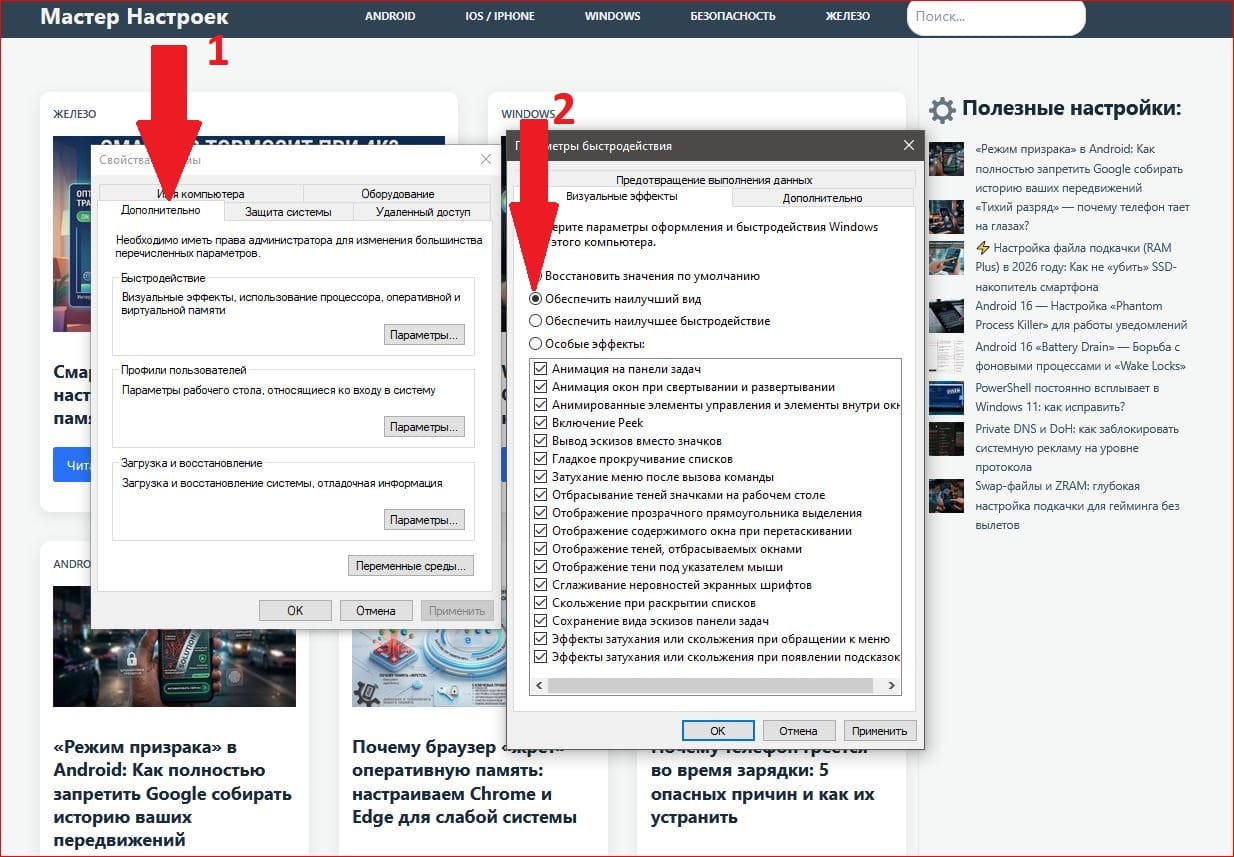
- Отключение прозрачности:
Зайдите в «Параметры» → «Персонализация» → «Цвета» и выключите тумблер «Эффекты прозрачности» — это сразу разгрузит видеоядро.
- Блокировка телеметрии:
Перейдите в «Конфиденциальность и защита» → «Диагностика и отзывы» и отключите «Отправлять необязательные диагностические данные».
- Чистка автозагрузки:
Нажмите Ctrl + Shift + Esc, во вкладке «Автозагрузка» отключите всё лишнее: Teams, OneDrive и сторонние апдейтеры.
- Оптимизация поиска:
В разделе «Параметры» → «Поиск в Windows» выключите «Облачный поиск», чтобы система не тратила ресурсы на индексацию файлов в фоне.

💬 Совет от Мастера Настроек
Если у вас совсем слабый процессор, используйте команду в PowerShell (от имени администратора): reg add "HKCU\Control Panel\Desktop" /v MenuShowDelay /t REG_SZ /d 0 /f. Это убирает задержку при открытии контекстных меню — окна будут «отстреливать» мгновенно.
💭 Личное мнение
Я часто вижу, как пользователи ставят сомнительные «сборки», где вырезано всё подряд. Мой подход другой: мы оставляем систему стабильной, просто убирая то, что реально мешает работать. После этих манипуляций даже старенький Core i3 чувствует себя бодрее, а время работы ноутбука от батареи подрастает на 15–20%.
🔗 Продолжаем оптимизацию
Ускорение интерфейса — это лишь половина дела. Если вы геймер и хотите выжать максимум кадров в секунду, вам нужно отключить глубокие функции безопасности, которые «съедают» до 25% FPS в играх. Как отключить VBS и поднять FPS в Windows 11
А как ваша Windows 11 ведет себя после последних обновлений? Делитесь в комментариях, сколько оперативки потребляет система в покое!
Читайте также:
- «Режим призрака» в Android: Как полностью запретить Google собирать историю ваших передвижений

- «Тихий разряд» — почему телефон тает на глазах?

- ⚡️ Настройка файла подкачки (RAM Plus) в 2026 году: Как не «убить» SSD-накопитель смартфона

- Android 16 — Настройка «Phantom Process Killer» для работы уведомлений

- Android 16 «Baklava»: Как настроить новую систему разрешений для ИИ-функций



⬇Наши TELEGRAM каналы⬇

Настройки для Android
Тонкие настройки Android и iOS, скрытые функции приложений и секреты автономности

Настройки для ПК
Оптимизация ОС, сборки железа, кибербезопасность и лучший софт для профессионалов.Всё что нужно твоему ПК


