Windows 11 тормозит на мощном ПК: Отключаем «VBS» и другие функции, которые съедают FPS
Важно: Друзья, в 2026 году даже связка из топовой RTX и последнего Core i9 может выдавать «рваный» фреймрейт в Windows 11. Проблема не в железе, а в том, что Microsoft по умолчанию превратила наши домашние игровые станции в «корпоративные крепости». Системы безопасности, которые нужны банкам, работают в фоне у обычных геймеров, съедая до 25% чистой производительности. Если вы чувствуете, что ваш мощный ПК «вязнет» в тяжелых сценах, пора вырезать программные ограничители.

Коротко о главном (Подготовка или база)
● Технология: Virtualization-Based Security (VBS) использует аппаратную виртуализацию для создания изолированной области памяти, защищая ядро системы от эксплойтов.
● Проблема: Постоянная проверка целостности памяти (HVCI) создает огромную нагрузку на контроллер памяти и процессор, увеличивая задержки (Latency) и снижая FPS.
● Решение: Деактивация функций изоляции ядра и виртуализации безопасности, которые не критичны для домашнего использования, но фатальны для игрового процесса.
🛠️ Инструкция: Возвращаем украденные FPS
Необходимое время: 15 минут
- Отключение изоляции ядра:
Зайдите в «Поиск» → введите «Безопасность Windows» → «Безопасность устройства» → «Сведения об изоляции ядра». Переведите переключатель «Целостность памяти» в положение Откл.
- Деактивация VBS через реестр:
Нажмите
Win + R, введитеregedit. Перейдите по пути:HKEY_LOCAL_MACHINE\System\CurrentControlSet\Control\DeviceGuard. Установите значение параметраEnableVirtualizationBasedSecurityна 0.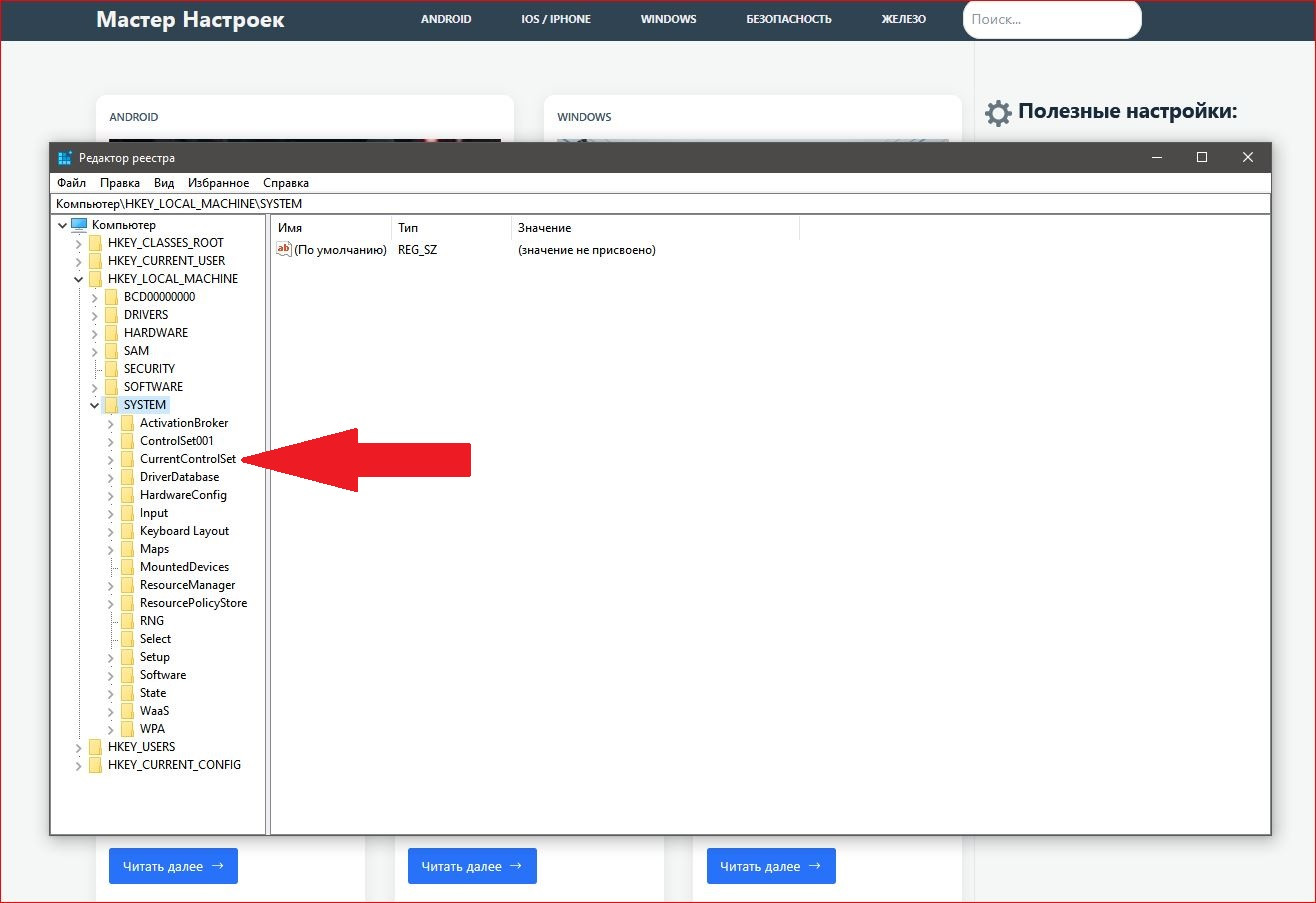
- Выключение платформы виртуализации:
В поиске введите «Включение или отключение компонентов Windows». Найдите в списке «Платформа виртуальной машины» и «Hyper-V» — снимите галочки, если вы не используете эмуляторы или виртуальные машины.
- Оптимизация планировщика:
Зайдите в «Настройки» → «Система» → «Дисплей» → «Графика» → «Изменение стандартных параметров графики». Убедитесь, что включен пункт «Планирование графического процессора с аппаратным ускорением» (HAGS).
- Финальный аккорд:
Перезагрузите ПК. Без VBS система перестанет тратить циклы процессора на «виртуальный карандаш», и вы заметите, что график времени кадра (Frame Time) стал заметно ровнее.

💬 Совет от Мастера Настроек После отключения VBS проверьте статус командой msinfo32 в строке поиска. Найдите пункт «Безопасность на основе виртуализации» — там должно быть написано «Не включено». Если она всё еще активна, значит, её удерживает настройка в BIOS (обычно называется Intel VT-d или AMD-Vi).
💭 Личное мнение Я всегда говорю: безопасность — это важно, но она не должна превращать ваш компьютер в калькулятор. VBS была придумана для офисных клерков, чтобы они случайно не запустили вирус из почты. Для нас, тех, кто следит за гигиеной системы и играет в лицензионные игры, эта функция — просто лишний балласт. Лично у меня после её отключения в Cyberpunk 2077 минимальный FPS вырос на 14 кадров.
🔗 Продолжаем оптимизацию Когда система «летает», обидно терять скорость из-за тяжелого софта. Узнайте, как оптимизировать оперативную память в Chrome и Edge, чтобы браузер не съедал ресурсы во время игры.
А вы замеряли разницу в FPS до и после настройки? Делитесь результатами своих тестов в комментариях!
Читайте также:
- «Режим призрака» в Android: Как полностью запретить Google собирать историю ваших передвижений

- «Тихий разряд» — почему телефон тает на глазах?

- ⚡️ Настройка файла подкачки (RAM Plus) в 2026 году: Как не «убить» SSD-накопитель смартфона

- Android 16 — Настройка «Phantom Process Killer» для работы уведомлений

- Android 16 «Baklava»: Как настроить новую систему разрешений для ИИ-функций



⬇Наши TELEGRAM каналы⬇

Настройки для Android
Тонкие настройки Android и iOS, скрытые функции приложений и секреты автономности

Настройки для ПК
Оптимизация ОС, сборки железа, кибербезопасность и лучший софт для профессионалов.Всё что нужно твоему ПК


