Как убрать программы из автозагрузки Windows в 2026 — полный гайд
Важно: Друзья, в 2026 году классическая проблема «компьютер тормозит при включении» никуда не делась. Наоборот, к привычным браузерам и мессенджерам добавились десятки AI-ассистентов, которые лезут в автозапуск без вашего спроса. Если вы после нажатия кнопки питания успеваете заварить кофе, пока система «прогрузится» — ваш автозапуск забит мусором. Пора это исправить и вернуть системе былую бодрость.

Коротко о главном (Подготовка или база)
● Технология: Автозагрузка — это перечень исполняемых файлов (.exe) и скриптов, которые система обязана запустить сразу после инициализации ядра (Kernel). Чем больше таких задач, тем длиннее очередь к процессору и SSD.
● Проблема: Каждая программа в автозагрузке резервирует под себя часть оперативной памяти и создает «потоки» (threads), которые нагружают CPU еще до того, как вы открыли первый рабочий файл.
● Решение: Мы будем использовать встроенные инструменты Windows и «хитрые» настройки реестра, чтобы оставить в автозапуске только жизненно важные драйверы.
🛠️ Инструкция: Очистка автозапуска до заводского блеска
Необходимое время: 10 минут
- Диспетчер задач:
Нажмите
Ctrl + Shift + Esc, перейдите во вкладку «Автозагрузка приложений». Отключите всё, что имеет «Высокое влияние на запуск», кроме системных драйверов звука или видео.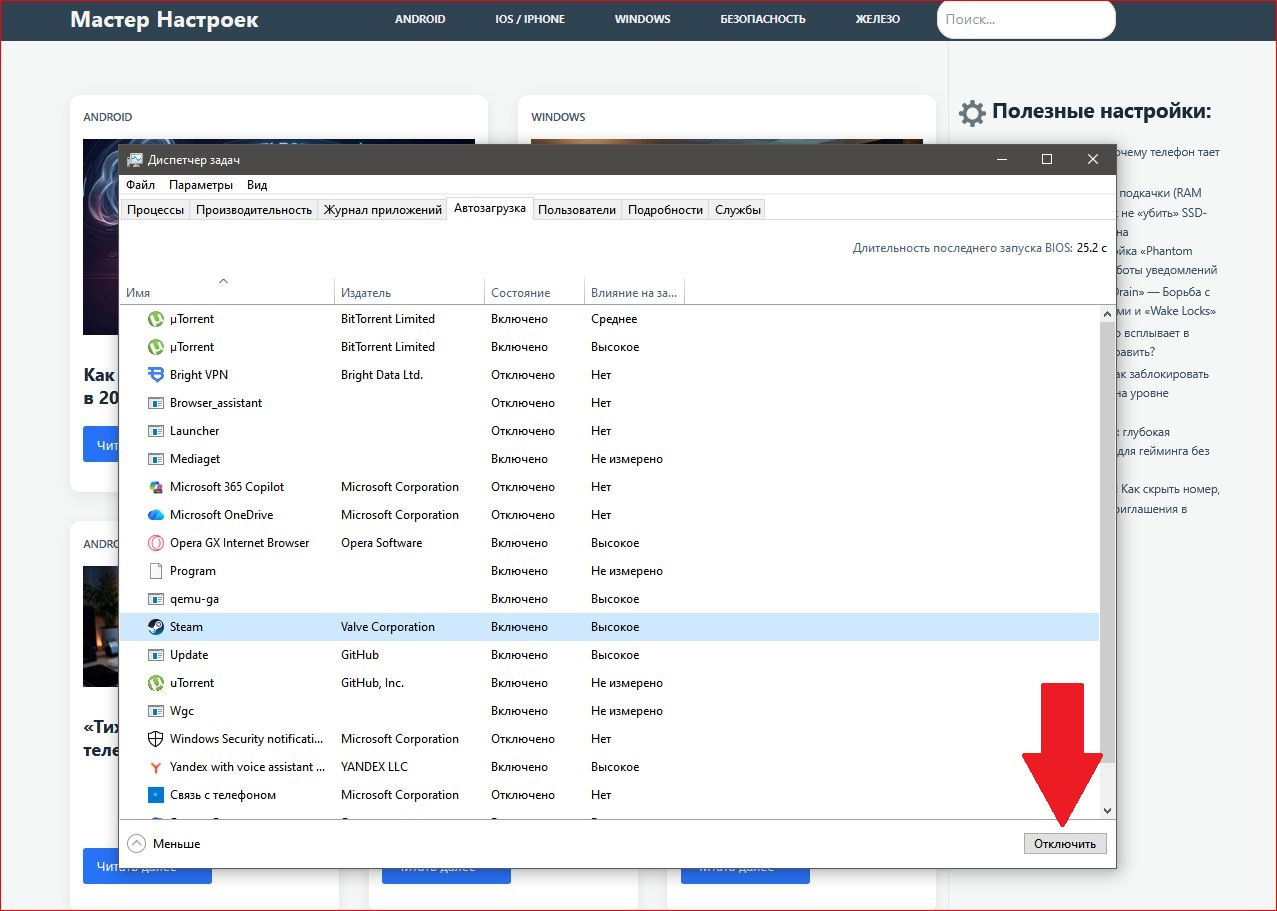
- Параметры Windows:
Зайдите в
Параметры->Приложения->Автозагрузка. Проверьте, не спрятались ли там новые приложения из MS Store — их часто не видно в обычном диспетчере. - Чистка папки Startup:
Нажмите
Win + R, введитеshell:startup. Если там есть ярлыки — смело удаляйте всё лишнее. Это старый, но до сих пор рабочий метод «ручного» автозапуска. - Планировщик заданий:
Введите в поиске Windows «Планировщик заданий». Проверьте библиотеку на наличие задач от Google Update или Adobe — они любят запускать процессы в фоне через 1-2 минуты после включения.
- Отключение «Быстрого запуска»:
Парадокс, но иногда функция «Быстрый запуск» в настройках электропитания только мешает чистой инициализации драйверов. Попробуйте её выключить, если у вас стоит современный NVMe SSD.

💬 Совет от Мастера Настроек
Мало кто знает про «Delayed Start» (отложенный запуск). Если вам очень нужен, например, Telegram сразу после включения, но вы не хотите, чтобы он тормозил систему в первые секунды — используйте планировщик задач с задержкой в 30 секунд. Система успеет «продышаться», а нужный софт откроется сам чуть позже.
💭 Личное мнение
Для меня идеальная Windows — это когда после ввода пароля рабочий стол готов к работе за 2 секунды. Большинство программ (Spotify, Steam, Discord) вообще не должны быть в автозагрузке. Вам реально нужно играть в ту же секунду, как вы включили ПК? Вряд ли. Включайте их вручную — ваша нервная система и SSD скажут спасибо.
🔗 Продолжаем оптимизацию
Чистый автозапуск — это лишь верхушка айсберга. Чтобы система работала на максимуме, нужно отключить скрытую телеметрию и правильно настроить безопасность, не превращая ПК в «тыкву». У меня есть детальный разбор, как довести Windows до идеала в реалиях 2026 года. [Полный гайд по настройке Windows в 2026 году: отключаем лишнее и ускоряем работу]
**А сколько программ у вас висит в автозагрузке? Пишите в комментариях, помогу разобраться, что можно смело вырубать!**
Читайте также:
- «Режим призрака» в Android: Как полностью запретить Google собирать историю ваших передвижений

- «Тихий разряд» — почему телефон тает на глазах?

- ⚡️ Настройка файла подкачки (RAM Plus) в 2026 году: Как не «убить» SSD-накопитель смартфона

- Android 16 — Настройка «Phantom Process Killer» для работы уведомлений

- Android 16 «Baklava»: Как настроить новую систему разрешений для ИИ-функций



⬇Наши TELEGRAM каналы⬇

Настройки для Android
Тонкие настройки Android и iOS, скрытые функции приложений и секреты автономности

Настройки для ПК
Оптимизация ОС, сборки железа, кибербезопасность и лучший софт для профессионалов.Всё что нужно твоему ПК


Не знаю, у меня комп на DDR5 (i5-13600kf, 7200 CL34) запускается дольше, чем у брата на DDR4 (i5-9400f, 2666 CL14)