Hardware Security Keys (YubiKey): Инструкция по привязке физического ключа к Windows и Android аккаунтам

Важно: Беспарольное будущее, о котором так долго говорили корпорации, окончательно наступило в 2026 году. Обычные пароли и даже SMS-коды двухфакторной аутентификации (2FA) больше не защищают на 100%: современные фишинговые AI-боты умеют перехватывать одноразовые коды и сессионные токены «на лету». Единственный способ намертво заблокировать хакерам доступ к своим данным — использовать аппаратный ключ безопасности (например, YubiKey). Старые методы защиты через приложения-аутентификаторы уступают физическим токенам, потому что ключ невозможно взломать удаленно или скопировать. Разбираемся, как раз и навсегда привязать его к своим учетным записям Windows и Android.
Коротко о главном (Подготовка или база)
● Технология: В основе работы YubiKey лежат открытые криптографические стандарты FIDO2, WebAuthn и U2F. Ключ работает по принципу асимметричного шифрования: внутри защищенного чипа генерируется пара ключей — приватный (который никогда не покидает устройство) и публичный (отправляется на сервис). При авторизации сервер шлет запрос, а YubiKey подписывает его аппаратным криптографическим чипом.
● Проблема: Пользователи часто откладывают покупку и настройку токенов, считая процесс слишком запутанным. Кроме того, существует страх «главной точки отказа»: если привязать единственный ключ к Windows и Google-аккаунту, а затем потерять его, можно полностью лишиться доступа к своей цифровой жизни.
● Решение: Современные версии Windows 11 и Android 16 имеют нативную (встроенную) поддержку Passkeys и FIDO2-токенов через порты Type-C и NFC. Процесс привязки стандартизирован и занимает не более пары минут, а встроенные механизмы резервного копирования позволяют привязать два ключа одновременно (основной и запасной), полностью нивелируя риск потери.
🛠 Настройка YubiKey: Пошаговая инструкция
Необходимое время: 20 минут
- Защитите сам ключ PIN-кодом.
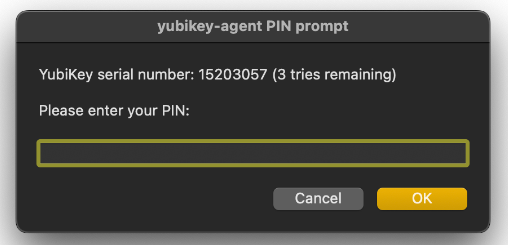
Перед привязкой к аккаунтам обязательно установите PIN-код на сам YubiKey (через официальное приложение YubiKey Manager или встроенные настройки Windows: Параметры -> Учетные записи -> Варианты входа -> Ключ безопасности). Это нужно для того, чтобы в случае кражи флешки злоумышленник не смог ей воспользоваться без знания 4-8 значного кода.
- Привяжите ключ к учетной записи Microsoft (Windows).
Зайдите в параметры вашей учетной записи на сайте Microsoft в раздел «Безопасность» -> «Расширенные параметры безопасности». Нажмите «Добавить новый способ входа» и выберите «Ключ безопасности». Вставьте YubiKey в USB-порт, коснитесь сенсорного контакта на ключе и введите заданный на первом шаге PIN-код.
- Настройте вход в саму Windows 11.
Если вы хотите разблокировать ПК с помощью ключа, откройте на компьютере Параметры -> Учетные записи -> Варианты входа. Выберите пункт «Ключ безопасности», нажмите «Управлять» и следуйте подсказкам системы. Теперь при старте Windows вместо ввода длинного пароля достаточно вставить ключ и коснуться его пальцем.
- Привяжите ключ к Google-аккаунту (для Android).
На смартфоне или ПК перейдите в настройки вашего профиля Google -> раздел «Безопасность». Найдите блок «Ключи доступа и управления (Passkeys)» или «Двухэтапная аутентификация». Нажмите «Добавить ключ безопасности».
- Сделайте сопряжение с Android-смартфоном.
Если вы настраиваете через телефон, Google предложит использовать NFC. Просто приложите ваш YubiKey к задней крышке смартфона в районе NFC-чипа. Смартфон считает токен, попросит ввести PIN-код ключа, и привязка завершится. Теперь при входе в аккаунт на любом новом Android-девайсе достаточно будет приложить ключ к корпусу.

💬 Совет от Мастера Настроек
Золотое правило безопасности при работе с аппаратными ключами — «Принцип Двух Ключей». Никогда не покупайте YubiKey в единственном экземпляре. Всегда берите связку: например, основной YubiKey 5 Type-C / NFC (для повседневного использования на ПК и смартфоне) и резервный YubiKey 5 NFC Type-A (подешевле, который будет лежать дома в сейфе). При добавлении способов входа на сайтах Google или Microsoft привязывайте оба ключа один за другим. Если основной потеряется, вы просто достанете резервный и не потратите ни одной нервной клетки.
💭 Личное мнение
Многие считают, что физический токен — это паранойя, актуальная только для криптоинвесторов или журналистов. Но в 2026 году, когда личные данные сливаются гигабайтами, аппаратный ключ — это единственный способ спать спокойно. Да, это стоит денег (хороший ключ обойдется в районе 50–80$). Да, его нужно носить на связке ключей. Но то чувство, когда твой аккаунт физически невозможно угнать, даже зная твой логин и пароль — окупает каждую потраченную копейку. К тому же, это дико удобно: приложить флешку к телефону гораздо быстрее, чем ждать SMS или открывать приложение-генератор кодов.
🔗 Продолжаем оптимизацию
Максимальная защита аккаунтов с помощью физических ключей — это лишь первый шаг к созданию стабильной рабочей среды. Безопасность не должна идти в ущерб быстродействию, особенно если вы работаете на не самом мощном железе, где тяжелые службы фонового шифрования и проверки обновлений могут вызывать раздражающие фризы. Чтобы ваша операционная система работала так же четко и быстро, как швейцарские часы, а авторизация по ключам происходила мгновенно, переходите к нашему руководству по оптимизации Windows 11 для слабых ПК. Там мы подробно разобрали, как отключить лишний системный «мусор» и разгрузить процессор без потери защитных функций.
А как вы защищаете свои основные аккаунты? Доверяете ли вы классическим паролям, используете приложения-аутентификаторы или уже созрели для покупки аппаратного USB-токена? Жду ваших мыслей и вопросов в комментариях под статьей!
Читайте также:
- «Режим призрака» в Android: Как полностью запретить Google собирать историю ваших передвижений

- «Тихий разряд» — почему телефон тает на глазах?

- ⚡️ Настройка файла подкачки (RAM Plus) в 2026 году: Как не «убить» SSD-накопитель смартфона

- Android 16 — Настройка «Phantom Process Killer» для работы уведомлений

- Android 16 «Baklava»: Как настроить новую систему разрешений для ИИ-функций



⬇Наши TELEGRAM каналы⬇

Настройки для Android
Тонкие настройки Android и iOS, скрытые функции приложений и секреты автономности

Настройки для ПК
Оптимизация ОС, сборки железа, кибербезопасность и лучший софт для профессионалов.Всё что нужно твоему ПК


