Ноутбук стал сильно шуметь в браузере: ищем вкладки и расширения, которые «жарят» процессор

Важно: В 2026 году браузер — это самая тяжелая программа на вашем ПК. Даже если вы просто читаете статью, на фоне могут работать десятки скриптов, рекламных трекеров и нейросетевых надстроек. Если вентиляторы вашего ноутбука начинают «идти на взлет», как только вы открываете Chrome или Edge, дело не в пыли, а в том, что одна конкретная вкладка или забытое расширение поглощает 90% мощности процессора. Игнорирование этого ведет к перегреву и деградации аккумулятора.
Коротко о главном (Подготовка или база)
● Технология: Современные браузеры работают по принципу многопроцессорности. Каждая вкладка и каждое расширение — это отдельный процесс в системе, имеющий свой «аппетит» к ресурсам CPU и GPU.
● Проблема: «Утечка» ресурсов. Некоторые сайты используют скрытые скрипты для фоновых вычислений, а расширения могут конфликтовать друг с другом, создавая бесконечный цикл нагрузки на процессор.
● Решение: Использование встроенного Диспетчера задач браузера (не путать с системным). Это единственный способ увидеть реальную нагрузку от каждого отдельного элемента внутри программы.
🛠 Ищем «пожирателей» ресурсов: Пошаговая инструкция
Необходимое время: 8 минут
- Вызовите Диспетчер задач браузера.
В Chrome или Edge нажмите комбинацию клавиш
Shift + Esc. Перед вами откроется список всех активных вкладок, расширений и служебных процессов.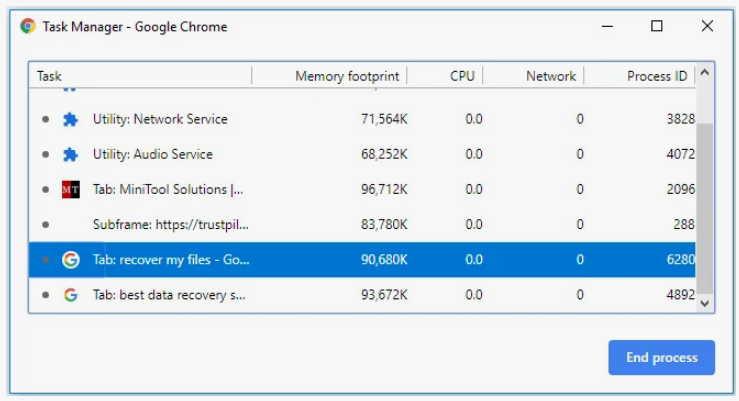
- Отсортируйте список по столбцу «ЦП» (CPU).
Нажмите на заголовок столбца, чтобы процессы с самой высокой нагрузкой оказались наверху. Если вы видите значение выше 10-20% на неактивной вкладке — это ваш главный подозреваемый.
- Изолируйте проблемные расширения.
Часто процессор «жарит» не сайт, а кривое расширение (например, старый блокировщик рекламы или VPN). Если в списке лидирует процесс «Расширение: [Название]», смело отключайте его.
- Проверьте GPU-процесс.
Если ноутбук шумит при просмотре видео, посмотрите на строку «Графический процессор». Если нагрузка зашкаливает, попробуйте включить или выключить «Аппаратное ускорение» в основных настройках браузера.
- Завершите процесс.
Выделите вкладку или расширение, которое потребляет максимум ресурсов, и нажмите кнопку «Завершить процесс». Вентиляторы должны успокоиться почти мгновенно.

💬 Совет от Мастера Настроек
Используйте расширение-контролер, например «Auto Tab Discard». Оно автоматически «усыпляет» вкладки, которые вы не открывали более 10 минут. Вкладка остается в панели, но перестает потреблять ресурсы процессора и памяти, пока вы на нее не нажмете. Это идеальное решение для тех, кто привык держать открытыми 50+ страниц.
💭 Личное мнение
Многие сразу бегут в сервис менять термопасту, хотя проблема решается закрытием одной кривой вкладки с видеорекламой. В 2026 году умение пользоваться внутренним диспетчером браузера — это базовый навык выживания для владельца ноутбука. Мой личный рекорд: одно расширение для «кешбэка» нагружало процессор на 40% просто в режиме ожидания. Проверяйте свой список хотя бы раз в месяц!
🔗 Продолжаем оптимизацию
Высокая нагрузка на процессор не только заставляет вентиляторы шуметь, но и «высаживает» аккумулятор вашего ноутбука в считанные минуты. Если вы часто сталкиваетесь с тем, что браузер перегревает устройство, значит, ваша батарея подвергается экстремальному износу и разряжается гораздо быстрее, чем должна.
Чтобы не остаться с выключенным экраном в самый ответственный момент, важно знать не только как снизить потребление энергии, но и как правильно восполнить заряд. Читайте наш материал о том, как быстро зарядить ноутбук: секретный способ, который поможет вам эффективно восстановить автономность после «тяжелых» сессий в браузере.
Читайте также:
- «Режим призрака» в Android: Как полностью запретить Google собирать историю ваших передвижений

- «Тихий разряд» — почему телефон тает на глазах?

- ⚡️ Настройка файла подкачки (RAM Plus) в 2026 году: Как не «убить» SSD-накопитель смартфона

- Android 16 — Настройка «Phantom Process Killer» для работы уведомлений

- Android 16 «Baklava»: Как настроить новую систему разрешений для ИИ-функций



⬇Наши TELEGRAM каналы⬇

Настройки для Android
Тонкие настройки Android и iOS, скрытые функции приложений и секреты автономности

Настройки для ПК
Оптимизация ОС, сборки железа, кибербезопасность и лучший софт для профессионалов.Всё что нужно твоему ПК


