AR-очки вместо монитора: Реальный опыт настройки и использования очков дополненной реальности для работы в 2026 году

Важно: Давайте честно: в 2026 году классические 27-дюймовые мониторы на столах начинают выглядеть как громоздкие ЭЛТ-телевизоры из нулевых. Рабочее пространство окончательно вышло за пределы пластиковых рамок. Но если еще пару лет назад покупка условных Xreal или Rokid была лишь дорогой игрушкой для гиков, то сегодня, с выходом ультралегких Micro-OLED панелей и полноценной интеграции с NPU на смартфонах и ноутбуках, это реальный рабочий инструмент. Вот только глянцевые обзоры блогеров молчат о главном: как заставить эту связку работать по 8 часов в день без боли в глазах, тошноты и бесконечного подбора переходников, когда старые методы «просто воткни кабель Type-C» внезапно пасуют перед защитой HDCP или кривыми драйверами виртуальных экранов.
Коротко о главном (Подготовка или база)
● Технология: Современные AR-очки (пространственные мониторы) используют спаренные Micro-OLED матрицы с плотностью пикселей выше 40 PPD (Pixels Per Degree), проецируя изображение через оптическую систему «птичья баня» (Birdbath). Встроенные 6DoF/3DoF сенсоры (гироскопы и акселерометры) отслеживают положение головы, позволяя программному софту «привязывать» виртуальные 4K-мониторы к конкретной точке в пространстве, имитируя работу за физическим многомониторным стендом.
● Проблема: Главная «боль» — это дрейф кадра (когда экран медленно уплывает в сторону при повороте головы), жесткие требования к пропускной способности кабеля (альтернативный режим DisplayPort через Type-C) и колоссальная нагрузка на зрение из-за неправильно настроенного межзрачкового расстояния (IPD) и частоты обновления, что приводит к головной боли уже через час работы.
● Решение: Проблему решают новые софтверные хабы пространственной рабочей среды и аппаратная поддержка на уровне современных чипов (вроде Snapdragon XR2 Gen 2 или свежих процессоров с мощными NPU). Они аппаратно апскейлят текст, делают его читаемым (без эффекта «screen-door») и удерживают до трех виртуальных дисплеев с частотой 120 Гц мертвой хваткой перед глазами пользователя, снижая задержку ввода практически до нуля.
🛠 Виртуальный офис: Пошаговая инструкция по настройке AR-пространства
Необходимое время: 20 минут
- Проверка совместимости и кабеля:
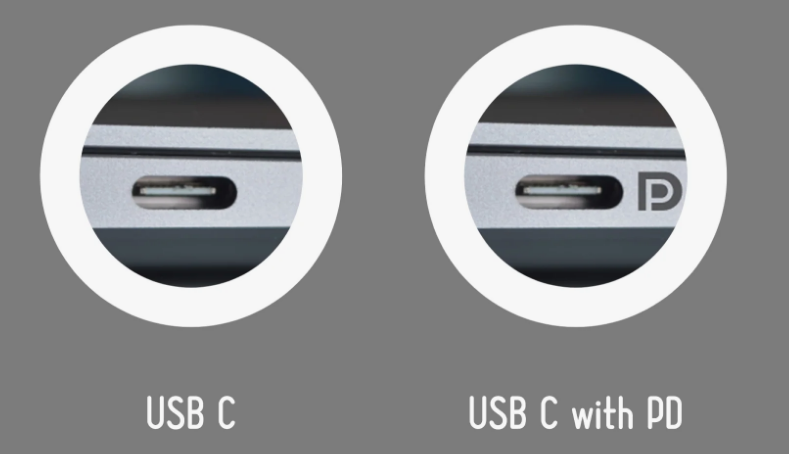
Убедитесь, что ваш ноутбук или мини-ПК поддерживает вывод видеопотока через USB-C (DisplayPort Alt Mode). Используйте только комплектный кабель или провод с маркировкой USB4/Thunderbolt 4. Обычные кабели для зарядки передавать картинку в AR-очки не будут.
- Аппаратная калибровка диоптрий и IPD:
Прежде чем включать софт, настройте колесики регулировки диоптрий на самих очках (если они есть) или установите магнитные линзы с вашим рецептом. Не пытайтесь компенсировать мыло программно — это прямой путь к перенапряжению глазных мышц.
- Установка пространственного софта (Nebula, Spacewalker или Ginger):
Скачайте фирменное приложение для управления виртуальными экранами под вашу ОС. Обязательно выдайте утилите приоритет в диспетчере задач и разрешите доступ к аппаратному ускорению GPU, чтобы минимизировать задержки отрисовки при повороте головы.
- Активация режима 3DoF и фиксация окон:
Запустите софт и активируйте режим фиксации экранов в пространстве (3DoF). Расположите виртуальные рабочие столы на комфортном расстоянии (оптимально — имитация 100-дюймового экрана в 3 метрах от вас) и поднимите их чуть выше уровня глаз, чтобы разгрузить шею.
- Масштабирование интерфейса под работу с текстом:
В настройках системы (Windows/macOS) для виртуальных мониторов выставите масштаб на 125% или 150%. Пиксельная плотность в AR-очках высокая, и стандартный мелкий шрифт заставит вас всматриваться, что быстро утомит зрение.

💬 Совет от Мастера Настроек
Если при работе в Windows текст кажется слегка размытым или двоится на краях виртуального экрана, стандартный ClearType не поможет — он рассчитан на плоские ЖК-матрицы. Откройте встроенное приложение настройки вашей AR-гарнитуры и ищите параметр «EDID Override» или «Virtual Display Refresh Rate». Принудительно зафиксируйте частоту на 90 Гц (вместо 120 или 60 Гц). Именно на 90 Гц большинство современных AR-интерфейсов достигают идеального баланса между плавностью трекинга головы и четкостью рендеринга шрифтов субпиксельного сглаживания.
💭 Личное мнение
Поработав так месяц, я скажу так: возвращаться на обычный монитор тяжело, ощущение свободы пространства подкупает. Но дополненная реальность в 2026 году всё еще требует железной дисциплины. Если вы решите работать в AR-очках, забудьте про темные темы оформления (Dark Mode), к которым мы все привыкли. Из-за особенностей Micro-OLED контрастности, белый текст на абсолютно черном фоне в очках начинает неприятно «коронить» и расплываться (эффект гало). Переходите на мягкие серые, пастельные или светлые темы — для глаз в дополненной реальности это гораздо комфортнее. И да, каждые 45 минут делайте перерыв, физику обмануть сложно.
🔗 Продолжаем оптимизацию
Вывод плавного интерфейса на виртуальные дисплея в AR-очках с частотой 90 или 120 Гц — это серьезный вызов не только для ваших глаз, но и для аккумулятора вашего смартфона или ноутбука. Пространственный трекинг и постоянная отрисовка кадров на внешнем устройстве буквально выжимают батарею за считанные часы. Чтобы ваш мобильный офис не отключился в самый разгар работы, крайне важно понимать, как современные портативные гаджеты управляют частотой развертки для жесткой экономии энергии. Обязательно прочитайте наш детальный разбор технологии LTPO 5 и оптимизации частоты обновления для сохранения заряда батареи, чтобы узнать, какие программные и аппаратные трюки помогут выжать максимум автономности из ваших рабочих девайсов в связке с AR.
А как вы относитесь к идее полностью отказаться от физического монитора? Готовы ли вы проводить рабочий день в технологичных очках, или классическая матрица на подставке пока кажется надежнее? Поделитесь своим мнением и опытом в комментариях!
Читайте также:
- «Режим призрака» в Android: Как полностью запретить Google собирать историю ваших передвижений

- «Тихий разряд» — почему телефон тает на глазах?

- ⚡️ Настройка файла подкачки (RAM Plus) в 2026 году: Как не «убить» SSD-накопитель смартфона

- Android 16 — Настройка «Phantom Process Killer» для работы уведомлений

- Android 16 «Baklava»: Как настроить новую систему разрешений для ИИ-функций



⬇Наши TELEGRAM каналы⬇

Настройки для Android
Тонкие настройки Android и iOS, скрытые функции приложений и секреты автономности

Настройки для ПК
Оптимизация ОС, сборки железа, кибербезопасность и лучший софт для профессионалов.Всё что нужно твоему ПК


