Скрытые настройки Developer Options 2026: Какие флаги стоит включить для ускорения отрисовки интерфейса на 144 Гц экранах

Важно: В 2026 году экраны с частотой 144 Гц стали стандартом даже для среднебюджетных смартфонов. Однако плавность, которую нам обещают маркетологи в буклетах, часто разбивается о суровую реальность: микрофризы при скроллинге ленты, просадки кадров в тяжелых интерфейсах и задумчивость анимаций при переключении между приложениями. Покупая мощный гаджет, пользователь ждет идеального отклика, но прошивки производителей искусственно «душат» герцовку ради экономии батареи, а старые методы вроде «изменения скорости анимации на 0.5x» в инженерном меню больше не спасают от микродерганий — они лишь делают лаги более быстрыми. Настоящее решение скрыто глубже: в современных флагах рендеринга и системных планировщиках Android, которые нужно активировать вручную.
Коротко о главном (Подготовка или база)
● Технология: Отрисовка интерфейса в современных ОС опирается на конвейер аппаратного ускорения (Hardware Accelerated Rendering Pipeline), управляемый системным композитором (SurfaceFlinger). Встроенные в Developer Options скрытые флаги напрямую меняют логику работы графического процессора (GPU), заставляя его игнорировать агрессивные алгоритмы энергосбережения CPU и принудительно синхронизировать частоту обновления кадров (V-Sync) с максимальными физическими возможностями 144 Гц матрицы.
● Проблема: Главная «боль» — динамическое падение герцовки (Dynamic Refresh Rate). Смартфон постоянно сбрасывает частоту до 60 или 90 Гц в целях экономии энергии, как только вы перестаете касаться экрана, из-за чего первый же скролл после паузы всегда сопровождается неприятным, бьющим по глазам микрофризом.
● Решение: Включение специализированных флагов принудительного рендеринга и хардварного оверлея в режиме разработчика. Это заставляет видеочип обрабатывать каждый кадр интерфейса без задержек на “раскачку” ядер процессора, фиксируя идеальное время кадра (Frame Time) в пределах 6.9 миллисекунд, необходимых для честных 144 Гц.
🛠 Ускорение интерфейса: Пошаговая инструкция
Необходимое время: 15 минут
- Активация режима разработчика:
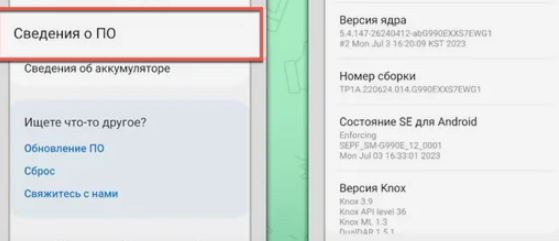
Откройте «Настройки» -> «О телефоне» и быстро нажмите 7 раз на пункт «Номер сборки». Введите графический ключ, после чего вернитесь в главное меню и перейдите в появившийся раздел «Система» -> «Для разработчиков» (Developer Options).
- Принудительная фиксация пиковой герцовки:
Найдите тумблер «Force peak refresh rate» (Принудительно использовать максимальную частоту обновления) и активируйте его. Это запретит планировщику сбрасывать экран до 60 Гц во время чтения текста или просмотра статичного контента, полностью ликвидировав фризы первого касания.
- Отключение аппаратных наложений (Hardware Overlays):
Пролистайте меню вниз до блока «Аппаратное ускорение визуализации» и включите флаг «Disable HW overlays» (Отключить аппаратные наложения). Это действие переведет всю отрисовку интерфейса и компоновку экранов исключительно на мощности GPU, освободив центральный процессор от этой рутины.
- Оптимизация буфера графического процессора:
Ищите параметр «Graphics Driver Preferences» (Настройки драйвера графики). Найдите в списке системный интерфейс (System UI или рабочий стол вашей прошивки) и принудительно переключите его со значения «По умолчанию» на «Системный графический драйвер» (System Graphics Driver) для прямого доступа к API.
- Включение многопоточного рендеринга (Threaded Rendering):
Если в вашей версии прошивки доступен экспериментальный флаг «Enable Skia Graphite» или «Threaded RenderThread», обязательно переведите его в активное состояние. Это распределит вызовы отрисовки элементов интерфейса по нескольким потокам GPU, исключая заикания системы при тяжелых уведомлениях.

💬 Совет от Мастера Настроек
После активации флага «Отключить аппаратные наложения» (Disable HW overlays) имейте в виду один нюанс: Android сбрасывает эту настройку после каждой перезагрузки смартфона в целях безопасности. Чтобы не включать её вручную каждый раз, установите из Google Play бесплатную утилиту LADB (Local ADB) и выполните один раз простую команду через внутренний отладчик: settings put global policy_control disable_hw_overlays=1. Это намертво зафиксирует идеальную плавность графического чипа в системе.
💭 Личное мнение
Многие блогеры пугают, что фиксация 144 Гц и отключение HW-оверлеев «высадят» батарею смартфона за полдня. По моему личному опыту, расход аккумулятора увеличивается максимум на 5-7% за день использования, что является мизерной платой за абсолютно флагманскую, масляную плавность без единого лага. Единственное предостережение — если вы используете навигатор в автомобиле под палящим солнцем, эти настройки могут ускорить нагрев корпуса. В остальном — это обязательный к исполнению тюнинг для любого эстета, который ценит моментальный отклик интерфейса.
🔗 Продолжаем оптимизацию
Включение скрытых флагов в инженерном меню заставляет графический процессор вашего смартфона работать на пределе своих возможностей, выжимая максимум из 144 Гц матрицы. Однако глубинная скорость отрисовки зависит не только от настроек системы, но и от того, какой графический API использует графическая оболочка вашей ОС по умолчанию. В актуальных версиях систем идет скрытая война между старым стандартом визуализации и совершенно новыми библиотеками низкоуровневого доступа. Чтобы сделать отклик экрана поистине мгновенным, обязательно прочитайте наш детальный разбор Vulkan vs OpenGL в Android 16: как переключение графического движка ускоряет интерфейс и какие скрытые параметры системы за это отвечают.
А вы замечаете микрофризы на своем смартфоне при повседневном использовании? Удалось ли вам добиться идеальной плавности после настройки инженерного меню, или производители вашей прошивки оптимизировали все сами? Напишите модель своего гаджета и делитесь результатами в комментариях!
Читайте также:
- «Режим призрака» в Android: Как полностью запретить Google собирать историю ваших передвижений

- «Тихий разряд» — почему телефон тает на глазах?

- ⚡️ Настройка файла подкачки (RAM Plus) в 2026 году: Как не «убить» SSD-накопитель смартфона

- Android 16 — Настройка «Phantom Process Killer» для работы уведомлений

- Android 16 «Baklava»: Как настроить новую систему разрешений для ИИ-функций



⬇Наши TELEGRAM каналы⬇

Настройки для Android
Тонкие настройки Android и iOS, скрытые функции приложений и секреты автономности

Настройки для ПК
Оптимизация ОС, сборки железа, кибербезопасность и лучший софт для профессионалов.Всё что нужно твоему ПК


