Оптимизация планировщика задач (Kernel): Как через Root или ADB заставить систему отдавать приоритет играм

Важно: В 2026 году стандартные механизмы Android по распределению ресурсов стали еще агрессивнее в пользу фоновых нейросетевых сервисов Google. Пока ваш смартфон «думает» над индексацией фото или обновлением ИИ-моделей в фоне, ядра процессора переключают контекст, создавая микрофризы (stuttering) в тяжелых играх. Стандартный «Игровой режим» лишь приглушает уведомления, но не меняет логику работы ядра. Мы же заставим планировщик работать на нас.
Коротко о главном (Подготовка или база)
● Технология: Планировщик ядра (обычно PELT или WALT) решает, какую задачу и на какое ядро отправить, а также как долго позволять ей выполняться.
● Проблема: Сервисы Google (GMS) имеют высокий приоритет «nice», из-за чего планировщик выделяет им кванты времени даже во время активной игровой сессии, вызывая задержки ввода (input lag).
● Решение: Изменение параметров cgroups и весов планировщика для перемещения игровых процессов в эксклюзивные наборы ядер (cpusets) с наивысшим приоритетом.
🛠 Настройка приоритетов: Пошаговая инструкция
Необходимое время: 25 минут
- Подготовка ADB:
Подключите смартфон к ПК, включите «Отладку по USB» и введите команду
adb shell, чтобы получить доступ к командной строке устройства.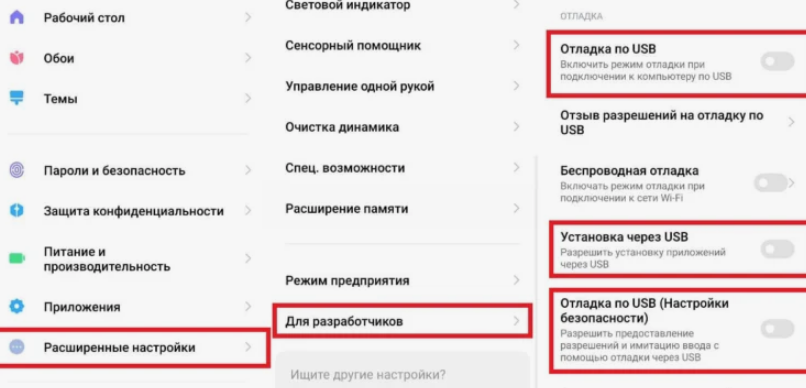
- Идентификация игры:
Запустите игру и узнайте её ID процесса (PID) через команду
top | grep "название_игры". Вам нужно число в первой колонке. - Изменение значения Nice (Root):
Через терминал введите
renice -n -20 -p [PID]. Это установит максимально возможный приоритет для процесса игры на уровне ядра. - Настройка CPUSET (ADB/Root):
Принудительно ограничьте фоновые сервисы Google только «малыми» ядрами:
echo 0-3 > /dev/cpuset/system-background/cpus. Это освободит мощные ядра для ваших задач. - Отключение термального троттлинга (Опасно):
Если у вас есть Root, используйте команду
stop thermal-engine, чтобы предотвратить сброс частот планировщиком при нагреве (используйте только с внешним охлаждением!).

💬 Совет от Мастера Настроек
В 2026 году в ядре Android появилось понятие «UClamp» (Utilization Clamping). Если у вас есть Root, установите приложение типа FKM (Franco Kernel Manager) и вручную задайте uclamp.min для вашей игры на уровне 80-90%. Это заставит планировщик сразу подавать максимальную мощность на ядра, не дожидаясь, пока алгоритм «поймет», что игра тяжелая.
💭 Личное мнение
Я всегда считал, что Android слишком «заботлив» по отношению к своим сервисам. Лично я предпочитаю один раз настроить скрипт автоматизации через Tasker, который при запуске игры сам выполняет эти команды. Это дает прирост в стабильности FPS (0.1% low) на 15-20%, что критично для соревновательных шутеров.
🔗 Продолжаем оптимизацию
Тюнинг планировщика ядра дает колоссальный прирост в играх, но для полной «отзывчивости» системы важно, чтобы надстройки ядра не конфликтовали с глобальными алгоритмами энергосбережения ОС. В последних версиях Android механизмы распределения ресурсов стали еще сложнее, и их правильная комбинация с вашими ручными правками позволит добиться идеального баланса мощности.
Узнайте, как подготовить ваше устройство к работе на максимуме возможностей: Гайд по оптимизации Android 16 и 17: секретные настройки «вечнозеленой» системы.
А какими методами ускорения смартфона пользуетесь вы: доверяете встроенным «ускорителям» или правите конфиги вручную? Пишите в комментариях!
Читайте также:
- «Режим призрака» в Android: Как полностью запретить Google собирать историю ваших передвижений

- «Тихий разряд» — почему телефон тает на глазах?

- ⚡️ Настройка файла подкачки (RAM Plus) в 2026 году: Как не «убить» SSD-накопитель смартфона

- Android 16 — Настройка «Phantom Process Killer» для работы уведомлений

- Android 16 «Baklava»: Как настроить новую систему разрешений для ИИ-функций



⬇Наши TELEGRAM каналы⬇

Настройки для Android
Тонкие настройки Android и iOS, скрытые функции приложений и секреты автономности

Настройки для ПК
Оптимизация ОС, сборки железа, кибербезопасность и лучший софт для профессионалов.Всё что нужно твоему ПК


