Как убрать водяной знак (название телефона) с уже сделанных фотографий на Android

Важно: Знакомая боль: вы сделали шедевральный снимок заката или важного события, а в углу красуется «Shot on MyPhone SuperPro AI 2026». Вы просто забыли выключить эту настройку при первом запуске. В 2026 году старые методы ретуши — простое замазывание соседними пикселями — работают плохо. Камеры стали настолько детализированными, что любое грубое вмешательство сразу бросается в глаза из-за нарушения микротекстуры снимка. Нужен умный подход, который восстановит то, что было за текстом.
Коротко о главном (Подготовка или база)
● Технология: Content-Aware Fill (Заполнение с учетом содержимого) на базе локальных нейросетей (Inpainting). Алгоритм не просто копирует соседний участок, а анализирует всю композицию снимка, освещение, текстуры и «дорисовывает» недостающую часть фона на месте удаленного объекта. В 2026 году это делается силами NPU (нейропроцессора) смартфона за доли секунды.
● Проблема: Водяной знак — это не просто текст, это «впеченный» в пиксели слой данных. Его удаление обычным кропом (обрезкой) часто портит композицию кадра, а использование некачественного софта оставляет мутные пятна («мыло»).
● Решение: Использование встроенных в современные Галереи AI-инструментов (например, «Магический ластик») или специализированных мобильных приложений, которые используют генеративные модели для бесшовного восстановления фона.
🛠 Устраняем надпись: Пошаговая инструкция
Необходимое время: 10 минут
- Используйте встроенную функцию Галереи.
Если у вас Google Pixel, Samsung (с Galaxy AI) или флагман 2026 года от других брендов, откройте фото, нажмите «Изменить/Редактировать», найдите инструмент «Удаление объектов» или «Магический ластик». Просто обведите надпись пальцем. Нейросеть сама определит границы текста и заменит его фоном.
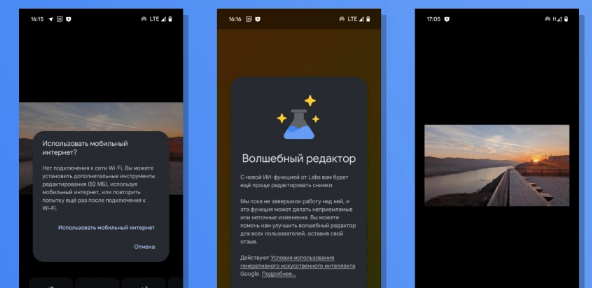
- Воспользуйтесь Google Фото (для любых Android).
Если встроенного инструмента нет, установите Google Фото. Откройте снимок, перейдите в «Изменить» -> «Инструменты» и выберите «Магический ластик». Выделите водяной знак. Чаще всего приложение само предложит удалить его, подсветив текст белым.
- Специализированное приложение (для сложных случаев).
Если стандартные средства оставляют артефакты, скачайте из Google Play приложение вроде TouchRetouch или его ИИ-аналоги 2026 года. Эти приложения специализируются именно на удалении нежелательных объектов и имеют более тонкие настройки алгоритмов Inpainting.
- Удаление через веб-сервисы (без установки).
Если не хотите ничего скачивать, используйте мобильный браузер. Зайдите на проверенный ИИ-сервис (например, Cleanup.pictures или аналоги). Загрузите фото, проведите «кистью» по надписи. Веб-алгоритм обработает фото на сервере и выдаст результат для скачивания.
- Проверьте настройки камеры на будущее.
Чтобы это не повторилось, откройте приложение «Камера», зайдите в его настройки (шестеренка). Найдите пункт «Водяной знак» или «Watermark» и выключите его навсегда.

💬 Совет от Мастера Настроек
Если водяной знак расположен на очень сложном, пестром фоне (например, на лице человека или сложной архитектуре), и ИИ ошибается, попробуйте удалять надпись не целиком, а маленькими кусочками, буква за буквой. Так алгоритму будет проще подбирать текстуру для каждого отдельного пикселя, и итоговый результат будет гораздо чище.
💭 Личное мнение
На мой взгляд, водяные знаки производителей — это архаизм, который должен был вымереть еще в 2020 году. Это бесплатная реклама бренда за счет ваших воспоминаний. К счастью, в 2026 году встроенные нейросети работают настолько круто, что проблема решается за два тапа. Моя рекомендация — всегда тратить эти 5 секунд на ретушь важного кадра. «Чистое» фото выглядит в разы профессиональнее и приятнее.
🔗 Продолжаем оптимизацию
Очистка готовых снимков от навязчивых надписей производителей — это отличный способ сделать ваш контент визуально чистым. Однако работа с тяжелыми ИИ-алгоритмами, встроенными редакторами и «магическими ластиками» требует от смартфона максимальной отдачи. Если в процессе ретуши или при открытии галереи вы замечаете, что интерфейс начинает подтормаживать, а приложения закрываются в фоне, вашему девайсу необходима комплексная профилактика. Чтобы выжать максимум из своего устройства и заставить систему работать на пределе возможностей, переходите к нашему главному руководству по тому, как ускорить Android в 2026 году. Там мы собрали все скрытые настройки, приемы оптимизации оперативной памяти и фишки для ускорения работы любых приложений.
А какой бренд телефона оставил свой «след» на ваших лучших снимках? Каким приложением удалось удалить его бесследно, или ИИ все-таки оставил заметное пятно? Поделитесь своим опытом в комментариях, это поможет другим пользователям!
Читайте также:
- «Режим призрака» в Android: Как полностью запретить Google собирать историю ваших передвижений

- «Тихий разряд» — почему телефон тает на глазах?

- ⚡️ Настройка файла подкачки (RAM Plus) в 2026 году: Как не «убить» SSD-накопитель смартфона

- Android 16 — Настройка «Phantom Process Killer» для работы уведомлений

- Android 16 «Baklava»: Как настроить новую систему разрешений для ИИ-функций



⬇Наши TELEGRAM каналы⬇

Настройки для Android
Тонкие настройки Android и iOS, скрытые функции приложений и секреты автономности

Настройки для ПК
Оптимизация ОС, сборки железа, кибербезопасность и лучший софт для профессионалов.Всё что нужно твоему ПК


